巴兔手游盒子(高返利版)
巴兔手游福利平台,免费送首充,上线送VIP,免费领元宝和代金券。
要怎么操作,很多时候会看到一些非常有意思的网页,如果喜欢里面的内容,很多用户会想要把整个网页都以图片的形式截取下来,那么网页如何截图呢?其实360浏览器拥有非常强大的网页截图功能,还可以
一键吧网页保存为图片,非常方便,相信很多朋友都会使用360浏览器,下面我们就一起来看看具体如何操作吧。
1、打开360浏览器,然后打开你要截图的网页,以Winwin7.com为例;
2、这时我们就可以在上面看到“截图”功能了,如下图

3、截图功能里有三种截图方式,一种是指定区域,也就是大家用鼠标划定选取的,还有一种是指定区域但是隐藏浏览器(就于截取非网页),还有一种截图就强大了,把网页保存为图片文件,也就是把整个网页给截图下来。
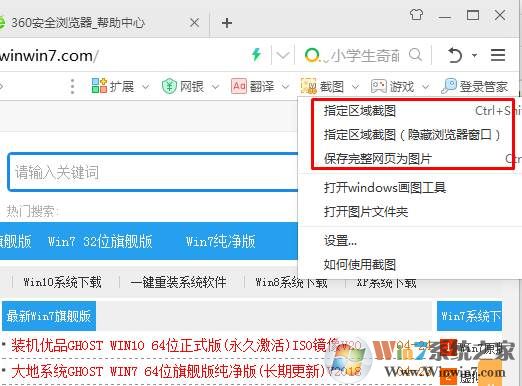
4、大家可以根据自己的需要网页截图,下面是截图教程。
开始截图时,整个页面会变灰,不能点击。
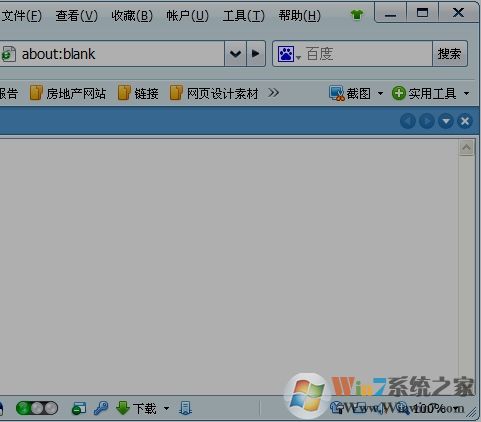
找到你想要开始截图的点,按下鼠标左键不放,拖拽鼠标,会出现一个矩形区域。 你可以根据自己的需要选择截图区域。
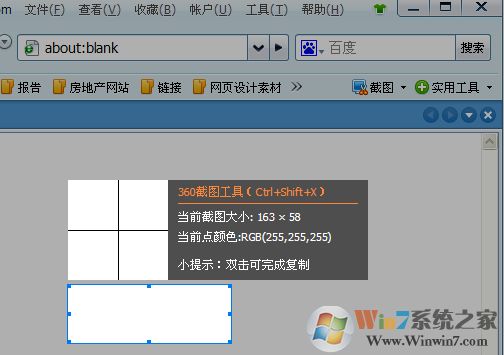
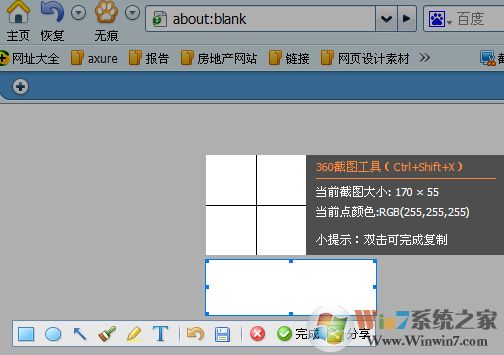
选择好截图区域后,放开鼠标左键,就完成本次截图了。 如果对截图满意的话,可以直接点击“保存”图片,或者是“复制到剪贴板”复制刚刚的截图。 如果对截图不满意,可以点击“取消”或者按下ESC键重新截图。
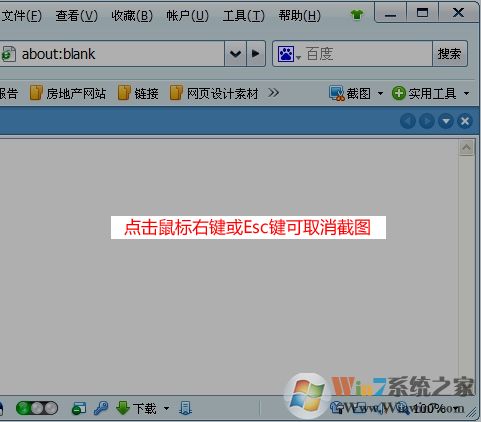
小技巧: 点击了“截图”按钮后,又不想截图了,怎么快速取消呢? 当出现截图的十字光标后,可以按下鼠标右键或者ESC键,就可以取消本次截图了。
OK,网页截图就是这么简单,相信大家一操作就会了,以上就是使用360浏览器网页截图的方法了。
 扫一扫,访问手机页面