

本期为你们带来的文章内容是关于迅捷CAD编辑器的,不过你们晓得迅捷CAD编辑器如何进行图案填充吗?下文就为大伙带来了迅捷CAD编辑器进行图案填充的具体操作方法。
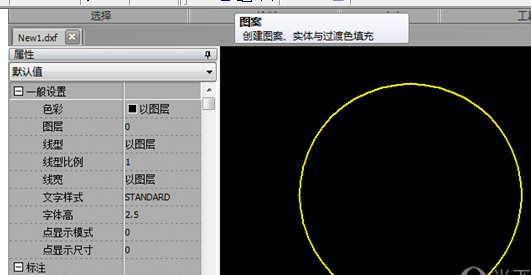
1、运行软件,自动创建一个DWG格式文件,这里在切换到【编辑器】选项卡,在绘制中选择圆图标,画一个圆对象,接下来,我们就给这个圆对象进行图案填充。
2、想要给图元进行填充,可以使用两种方法:
①同样在绘制功能区,选择【图案】,启动图案填充命令,该功能可以帮助我们创建图案、实体与过渡色填充。
选择【图案】,启动图案填充命令
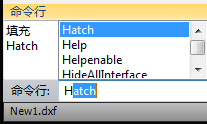
②在命令行输入H,选择Hatch命令,同样可以启动图案填充命令。
3、点击图案功能后,将会弹出【边界图案填充与过渡色】窗口中,设置将要填充的图案,色彩,角度,比例等。
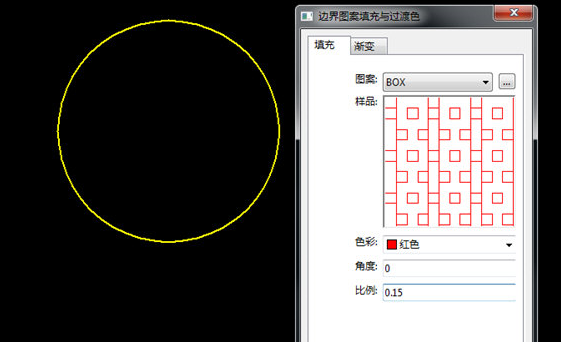
4、设置完成后,点击【选择对象】,选择需要填充的图元,这里选中刚刚画的圆形对象即可,选择完成后,按回车键,回到【边界图案填充与过渡色】窗口,点击OK即可完成图元填充。
根据上文呈现的迅捷CAD编辑器进行图案填充的具体操作方法,你们是不是都学会啦!
End