

??现在越来越多的人在使用Photoshop,不过你们晓得使用Photoshop如何批量调整图片大小呢?下文就为你们带来了使用Photoshop批量调整图片大小的具体操作方法。
??打开Photoshop软件,导入一张图片,点击菜单栏的【窗口】—【动作】,右下角会出现动作操作框,点击下方“新建组”按钮,命名为修改尺寸。
??点击下方的“创建新动作”按钮,命名为800px,点击菜单栏【图像】—【图像大小】,修改图片尺寸,另存到刚刚新建的文件夹。整个动作已经录制完成,点击最左边的方形小按钮停止录制。
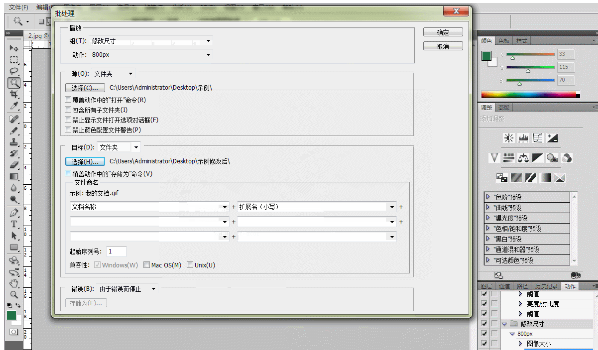
??打开菜单栏【文件】—【自动】—【批处理】,弹出对话框,点击“修改尺寸”动作,选择要处理的文件夹,PS就会自动化批量处理了。

??如果你想将修改后的文件重命名,可以在批处理对话框中多设置一下。
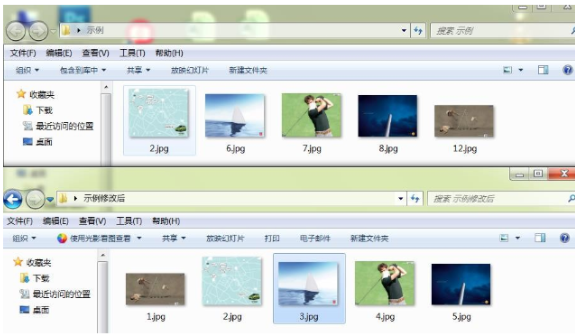
??如图,图片宽度全部统一为800px,图片命名也改变了。
??按照上文讲述的使用Photoshop批量调整图片大小的具体操作方法,你们不是都明白啦!
End