很多的用户都在使用Photoshop,不过你们了解使用Photoshop如何制作出一个平和光线效果呢?下文就为大伙带来了使用Photoshop制作出一个平和光线效果的具体操作方法。

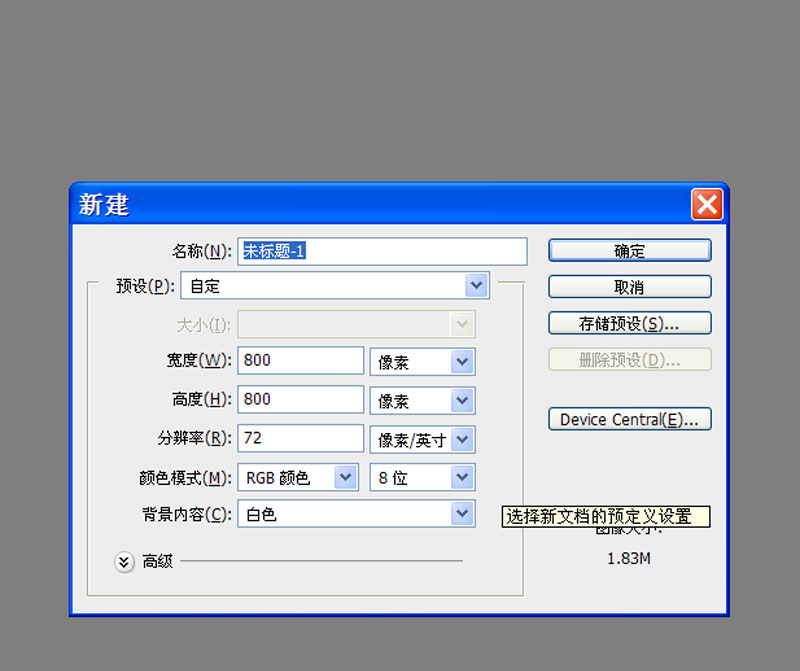
1、首先启动Photoshop,执行文件-新建命令,新建一个大小为800*800,分辨率为72,背景颜色为白色,颜色模式为rgb的文档。
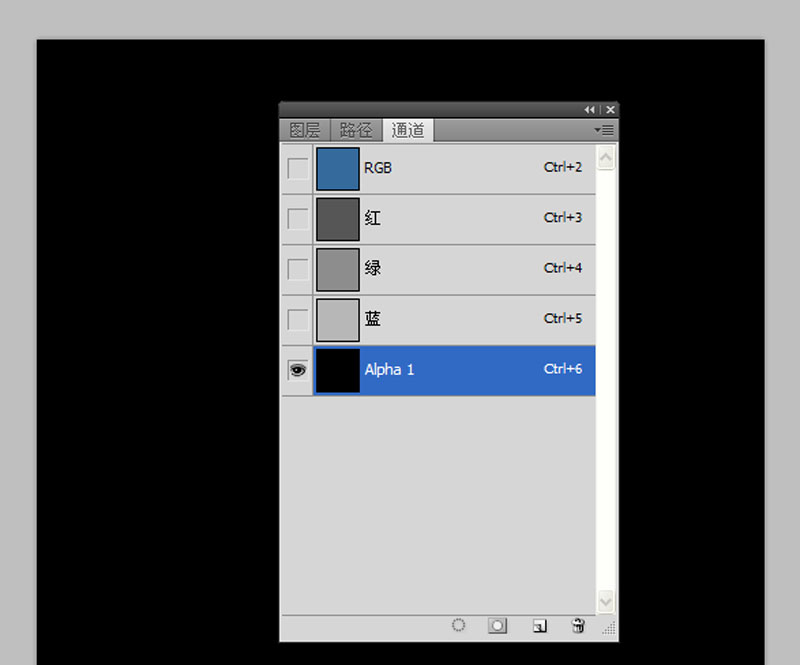
2、设置前景色为#356a9c,执行alt+delete组合键填充前景色,切换到通道面板,新建通alpha1.
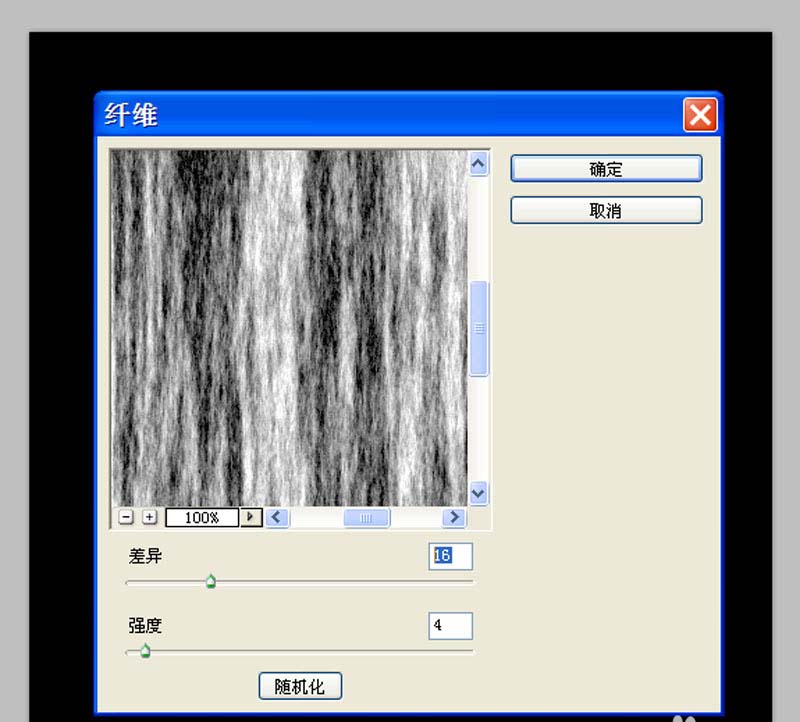
3、执行滤镜-渲染-纤维命令,在弹出的对话框中设置差异为16,强度为4,点击确定按钮。
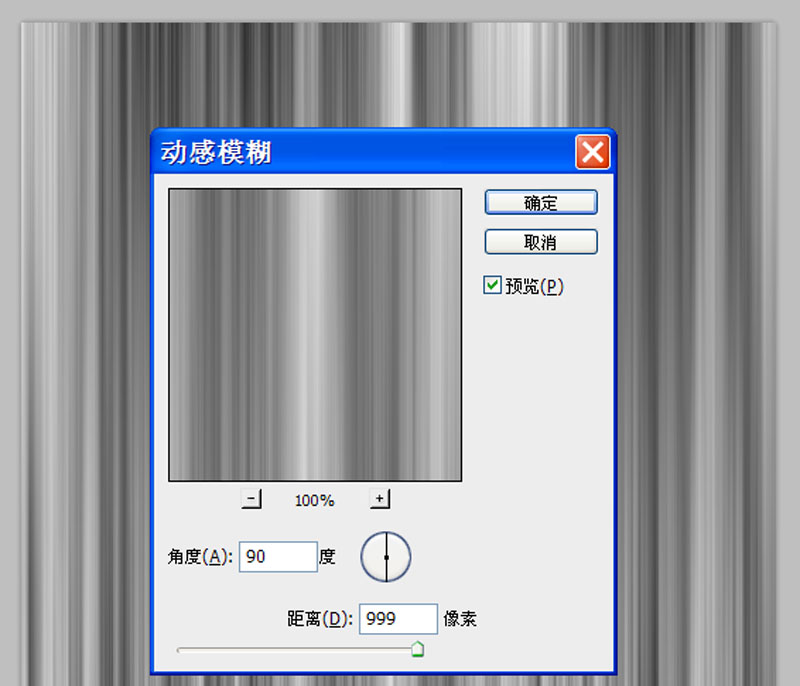
4、执行滤镜-模糊-动感模糊命令,在弹出的对话框中设置角度为90度,距离为999,点击确定按钮。
5、执行滤镜-扭曲-极坐标命令,在弹出的对话框中勾选平面坐标到极坐标,点击确定按钮。
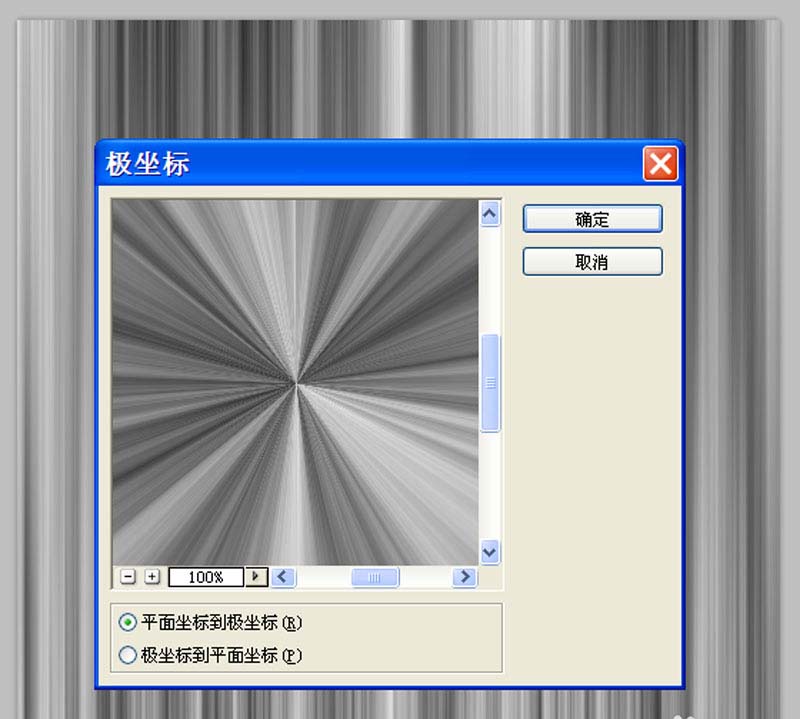
6、按住ctrl键点击alpha1载入选区,返回到图层面板,新建图层1,执行ctrl+delete组合填充白色。
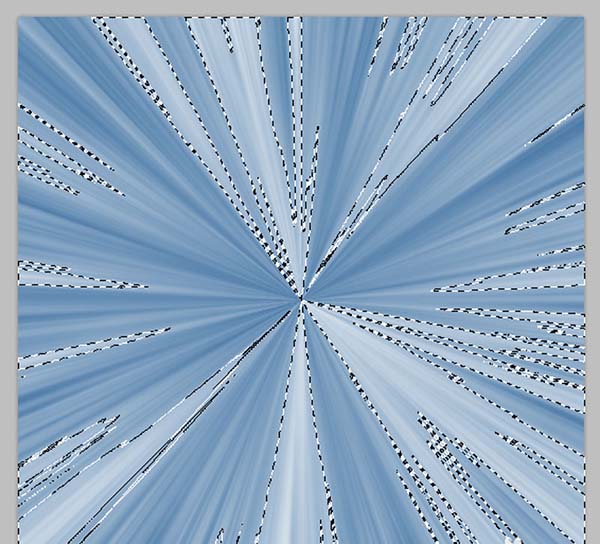
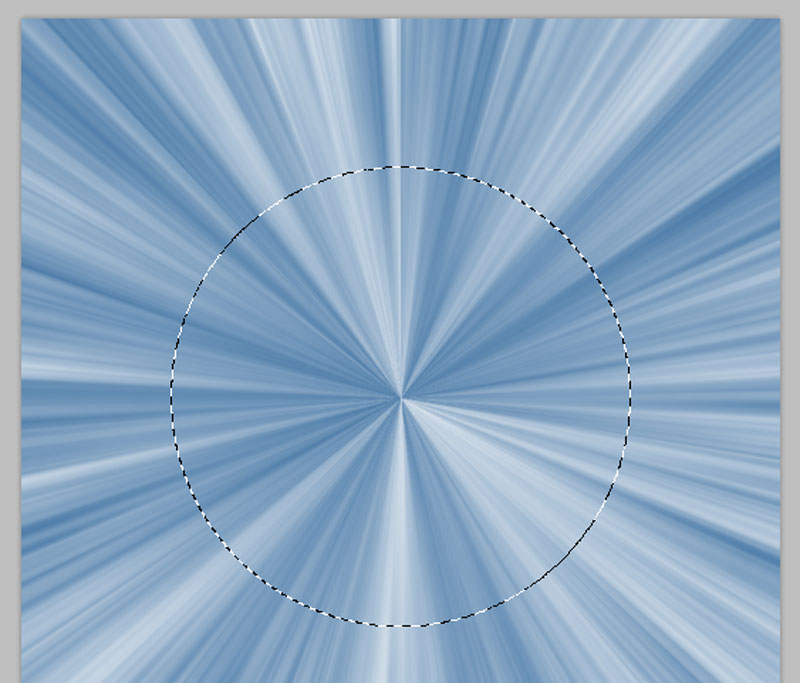
7、执行ctrl+d组合键取消选区,选择工具箱里的椭圆选框工具,按住shift+alt组合键绘制一个正圆。
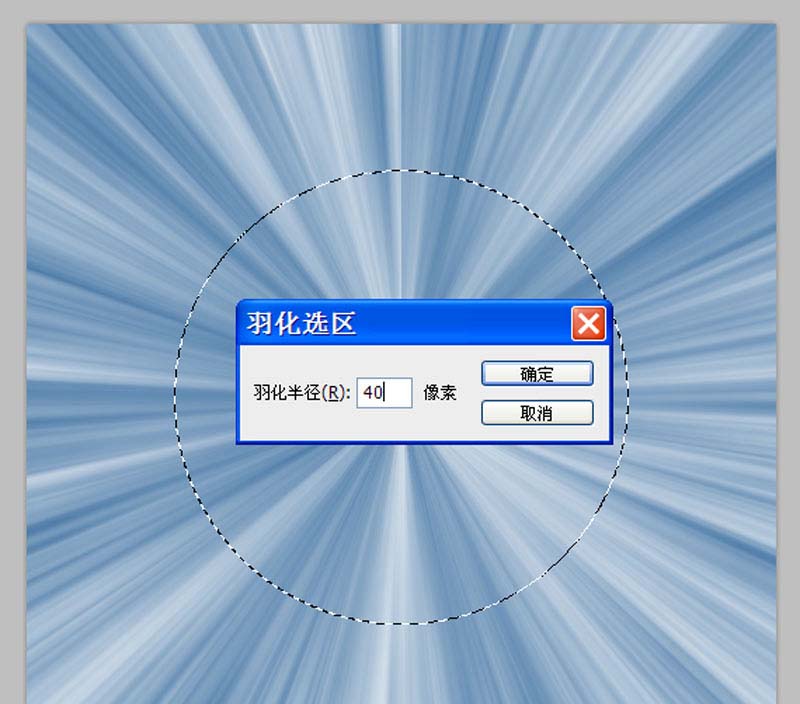
8、右键单击从下拉菜单中选择羽化命令,在弹出的羽化对话框中设置羽化半径为40像素,点击确定按钮。
9、点击图层面板中的添加矢量蒙版按钮,添加一个蒙版,这个时候就可以看到效果了,当然也可以设置其他自己喜欢的背景颜色。
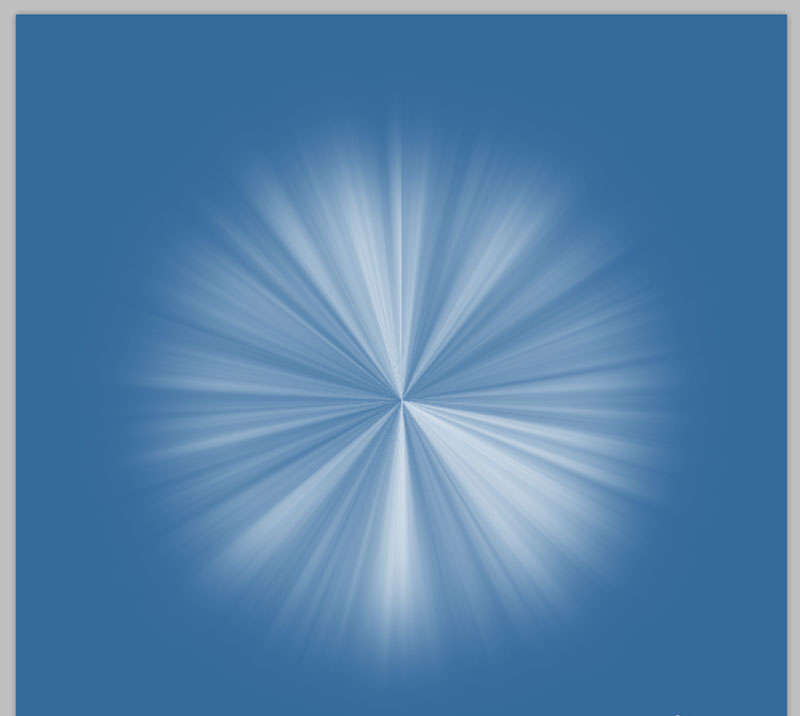
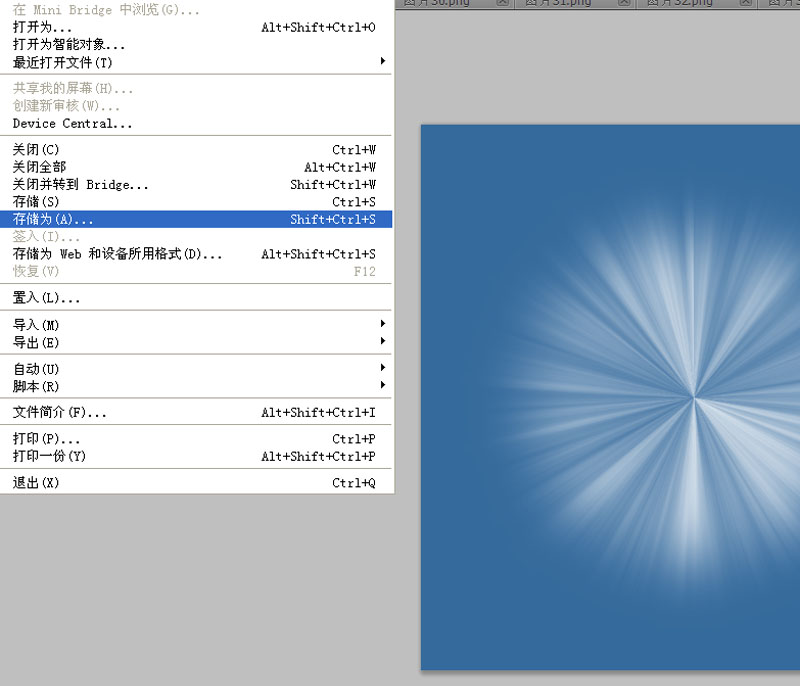
10、执行文件-存储为命令,在弹出的对话框中输入名称,保存类型为psd,保存在一个合适的地方即可完成操作。
按照上文分享的使用Photoshop制作出一个平和光线效果的具体操作方法,你们自己也赶紧去试试吧!
End