

相信很多的用户工作中都需要使用Photoshop,不过你们知道Photoshop中的画笔笔刷样式怎么更改吗?下文就带来了使用Photoshop更改画笔笔画样式的具体操作步骤。

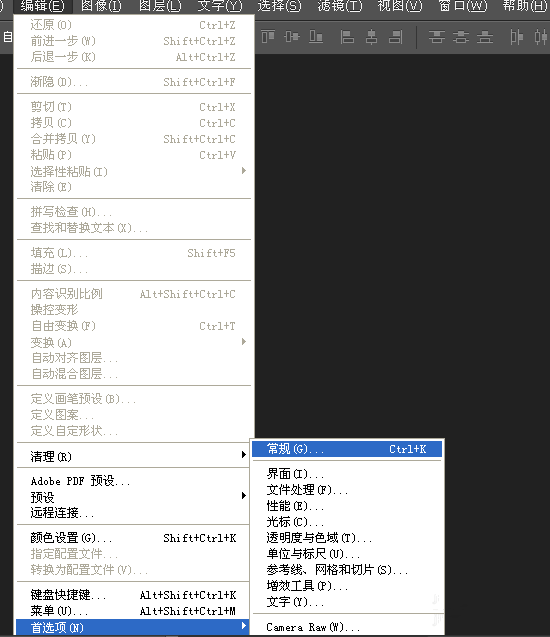
打开Photoshop软件,点击菜单栏的编辑——首选项——常规,
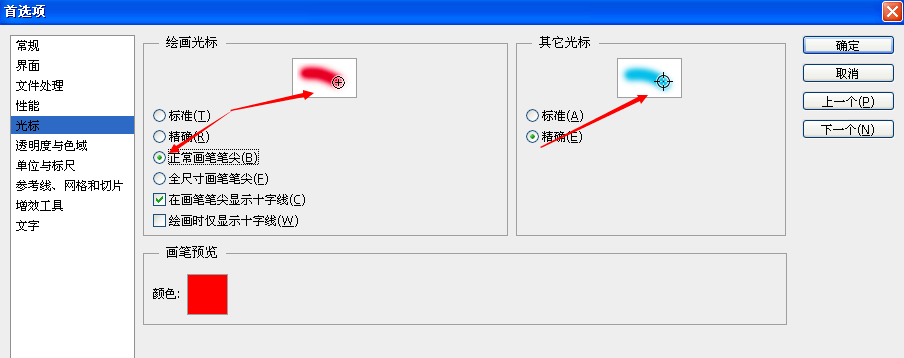
进入新的面板,点击光标,进行相应修改,
修改默认的笔刷样式:选择“画笔”或者“橡皮擦”,鼠标右击工作区的空白部分,就会出现下图修改框,在这里可以调整画笔样式、大小、硬度,
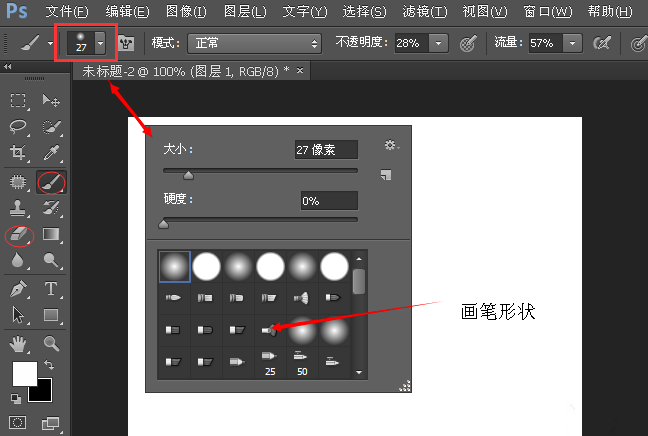
修改默认的笔刷样式,修改画笔样式、大小、硬度,可以点击右上角的“小箭头”,这是比较基础的,但是速度比不了上一步骤,
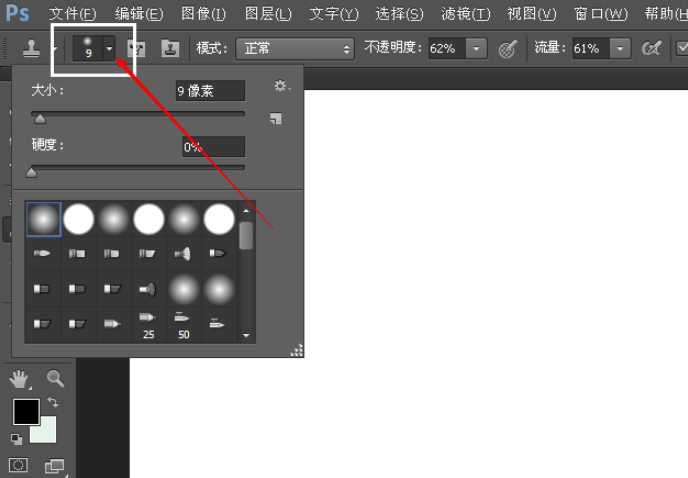
假如这些画笔还不能满足需求,你可以点击修改框右上角的设置按钮,选择加载别的画笔。或者,你可以去网上搜索PS笔刷,总有一个适合你。
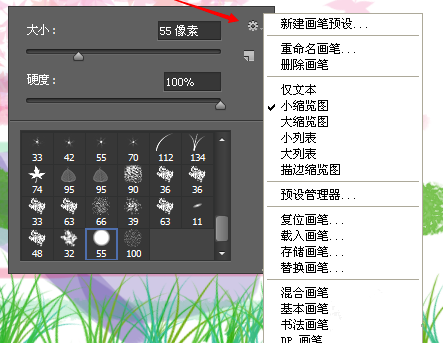
用完之后,如果你想还原画笔样式,找到画笔属性界面右上角的小齿轮,选择“复位画笔”,
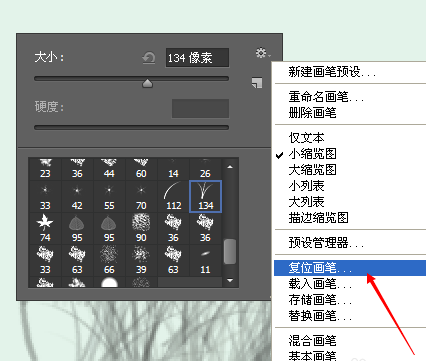
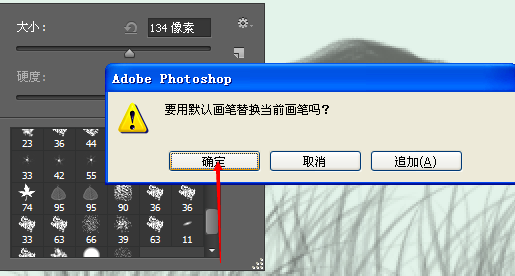
弹出对话框,点击确定,就可以恢复画笔样式了!
看完了上文讲解的使用Photoshop更改画笔笔画样式的具体操作步骤,伙伴们自己也赶快去试试吧!
End