

??很多用户表示还不会安装iso镜像文件,头疼,该怎么操作呢?下面笔者就给各位分享下Win10系统安装iso镜像文件的操作步骤。
??准备工作:
??1、备份C盘和桌面文件,防止重要数据丢失;
??2、虚拟光驱;
??Win10系统安装iso镜像文件方法:
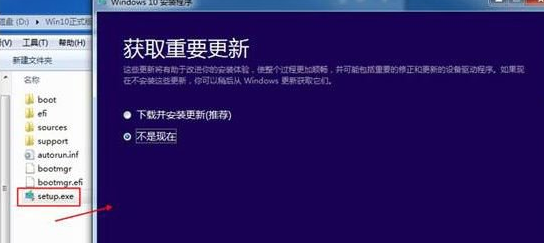
??1、使用WinRAR把win10 iso镜像解压到C盘之外的分区,或者直接使用虚拟光驱加载;
??2、双击“setup.exe”打开安装界面,选择是否马上下载更新,选择不是现在,下一步;
??3、“接受”许可协议执行下一步;
??4、“升级”是直接升级到win10,“自定义”则是覆盖安装,win7或win8.1用户选择升级;
??5、选择升级的用户,选择要保留的内容,下一步;
??6、检测电脑配置之后,提示可以安装,点击“安装”;
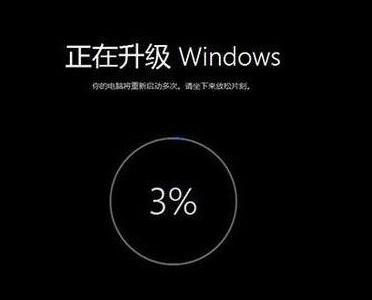
??7、进入这个界面,开始安装win10系统;
??8、接着电脑自动重启,进行win10的安装操作,等待安装完成即可。
??上面就是小编为大家带来的Win10系统安装iso镜像文件的操作步骤,希望对大家能够有所帮助哦。
End