

有许多人还不会在Win10系统中设置游客账户,下面小编分享了在Win10系统中设置游客账户的图文教程,希望感兴趣的朋友都来共同学习哦。
具体如下:
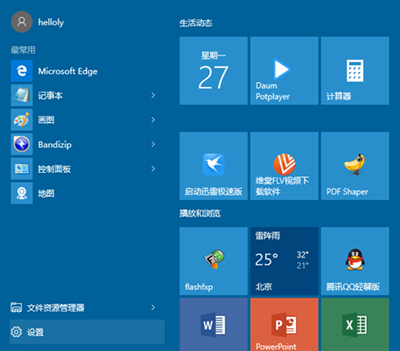
1、打开“开始”菜单,在里面选择“设置”按钮。打开“设置”面板;
Win10游客账户
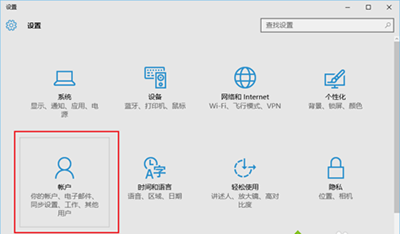
2、在“设置”面板中选择“账户”。进入“账户”设置窗口;
Win10游客账户
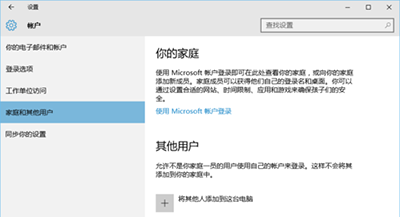
3、在“账户”设置窗口,切换到“家庭和其他用户”栏里;
Win10游客账户
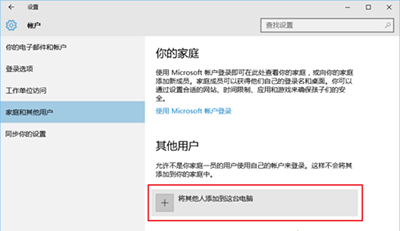
4、点击“将其他人添加到这台电脑”按钮;
Win10游客账户
5、弹出“为这台电脑创建一个账户”的对话框;
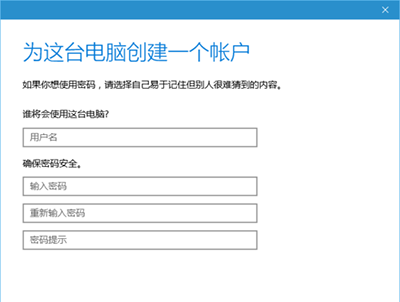
Win10游客账户
6、输入用户名,比如输入游客。密码可以设置,也可以不输入密码。点击“下一步”即可;
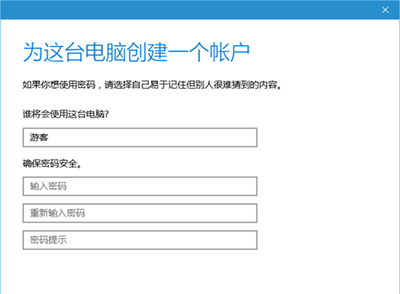
Win10游客账户
7、可以看到游客账户已经添加成功;
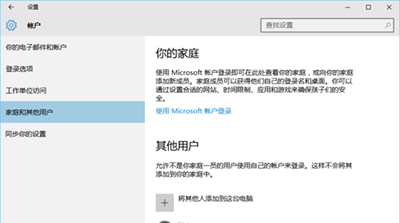
Win10游客账户
8、看到“游客”账户类型是“标准用户”。别人再用你的电脑,最好让他们以游客身份进入。
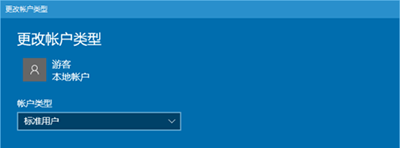
Win10游客账户
以上就是在Win10系统中设置游客账户的图文教程了,大家都学会了吗?
End