大家知道怎么使用分区助手复制磁盘吗?如果不知道,那就看一看下文使用分区助手复制磁盘的详文介绍,希望大家喜欢。
操作步骤:
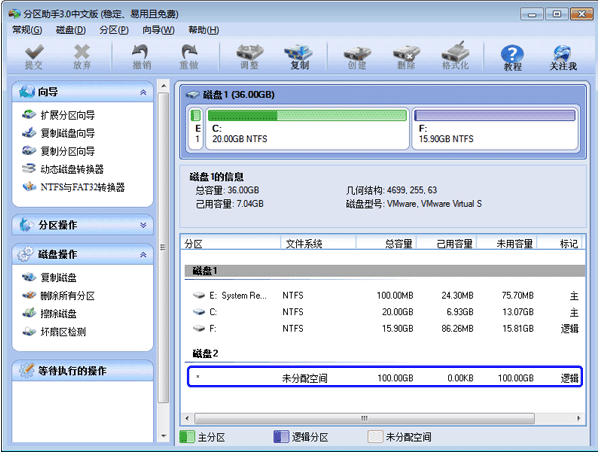
1、打开分区助手,在主界面上可以看到系统中有两个磁盘,且磁盘2上有一块100GB的未分配空间。
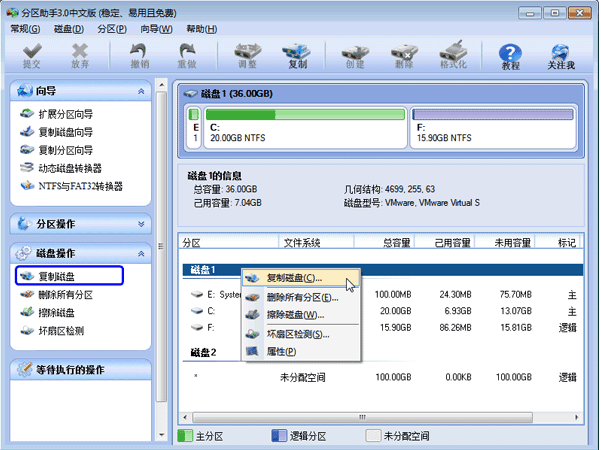
2、选中磁盘1,然后点击磁盘操作下的“复制磁盘”选项;或右击磁盘1,在弹出的菜单中选择“复制磁盘”选项,如下图:
3、然后在弹出的窗口您您可以看到一句话说:“这个向导帮您复制一个磁盘到另一个磁盘,当前磁盘1被选中作为一个源磁盘”,同时有两种复制方式等待您的选择,我们这里选择“快速复制磁盘”,并点击“下一步”按钮,如下图

4、在这个页面里,程序要求您选择目标磁盘,以复制源磁盘1到目标磁盘,这里我们选择100GB的磁盘2作为目标磁盘。如下图

5、然后进入“编辑磁盘上的分区”页,有三个复制选项供您选择,选择不同的选项在选项上边的目标磁盘的布局也会有所改变。其一是:复制时保持分区大小不变,其二是:让分区适应整个磁盘的大小,其三是:调整此磁盘上的分区。
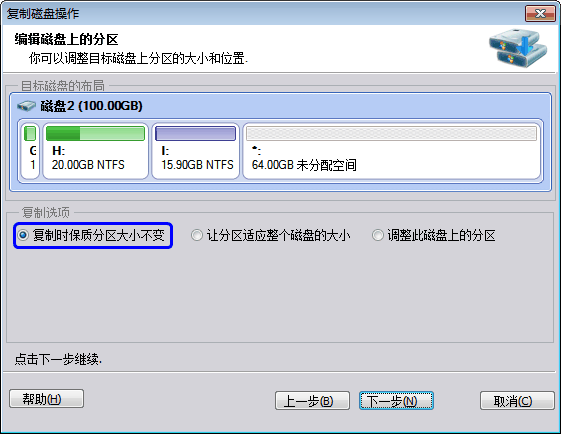
复制时保持分区大小不变
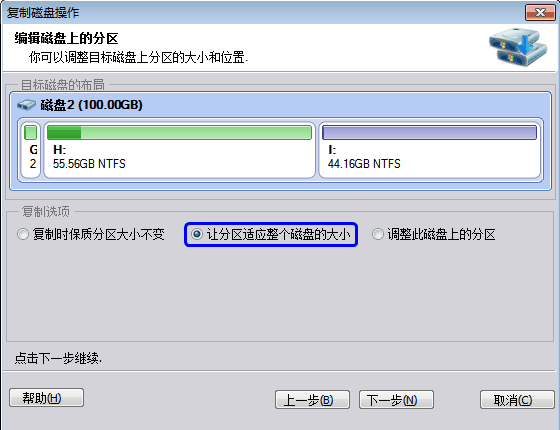
让分区适应整个磁盘的大小
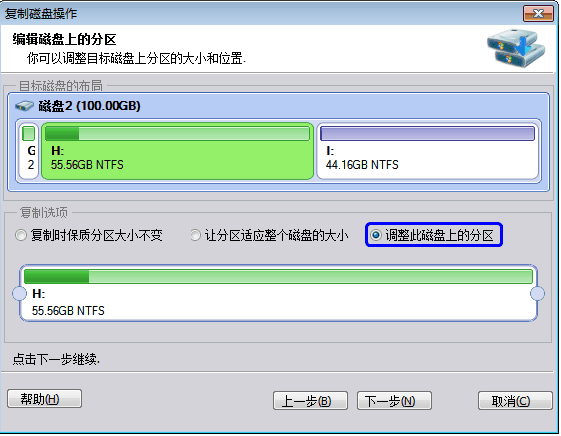
调整此磁盘上的分区
6、在上图中我们选择第二个选项,以让源磁盘上的所有分区自动适应整个磁盘的大小。由于目标磁盘大于源磁盘,因此自动适应选项将使源磁盘上的所有分区都自动扩大一些。请点击“下一步”按钮,然后再点击“完成”按钮返回到分区助手主界面,如下图所示。
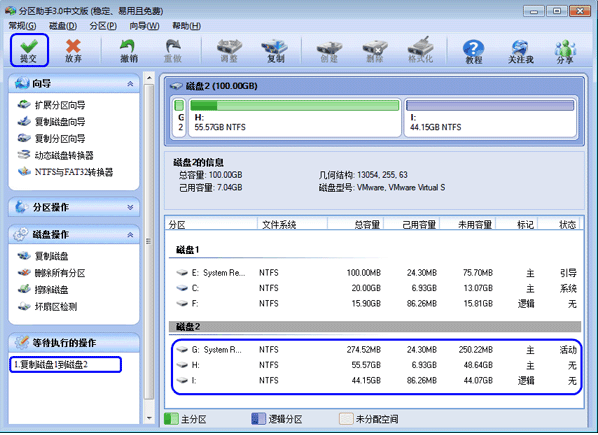
7、在上图中,我们可以看到磁盘1上的E、C、F盘已经被复制到磁盘2上,分别变成G、H、I盘,同时G、H、I被分别的扩大了以自动适应了磁盘2的大小。另外在主界面的左边的等待执行操作列表中增加了一个“复制磁盘1到磁盘2”的操作项。最后,不要忘记点击工具栏上的“提交”按钮来执行真正的磁盘复制操作。
使用分区助手复制硬盘功能的注意点:
1、目标磁盘上的所有数据将被源磁盘上的数据覆盖
2、系统分区所在的磁盘,动态磁盘、GPT磁盘和脱机状态的磁盘不能作为目标磁盘
3、在磁盘上删除或丢失的文件只能通过“扇区到扇区复制”方式才能被复制到目标磁盘
以上就是使用分区助手复制磁盘的详文介绍了,大家都学会了吗?
End