

wps表格中如何制作三线表呢?想必不少小伙伴不知道如何操作,下面小编就为大家带来wps制作三线表的具体操作哦。
1、先把鼠标移至表格上,单击鼠标右键后,弹出下图所示的窗口。
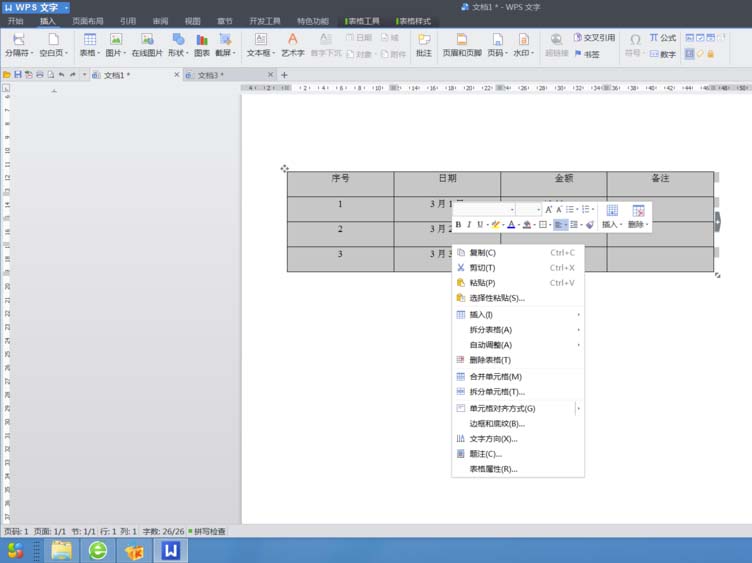
2、击下图所示位置的[表格属性]命令

3、击后,会弹出下图示的对话窗口,选择[表格]。
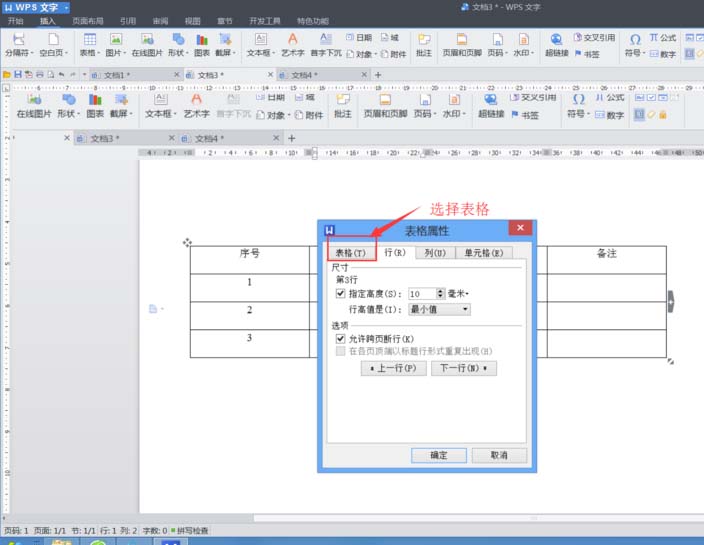
4、击[表格]后,弹出对话窗口如下图所示,这时我们选择[边框和底纹]后,单击[边框和底纹]。

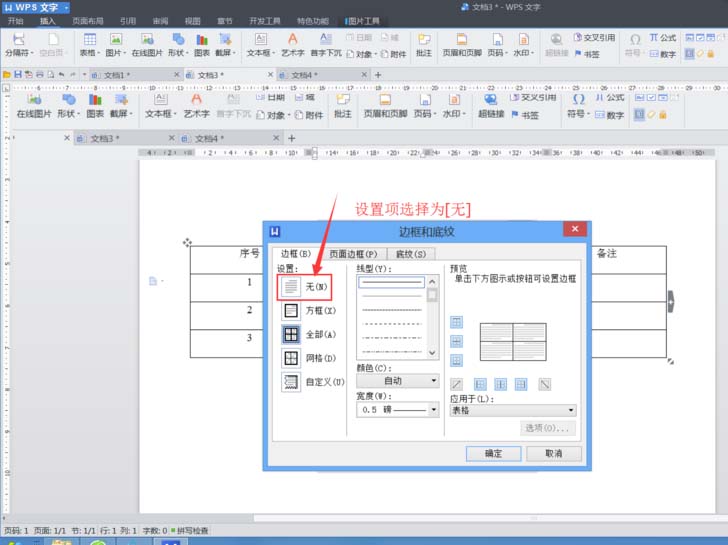
5、先我们要把现有表格默认的表格线设置为无边框的样式,按下图所示,将[边框和底纹]中的[设置]选项中设置为[无]。
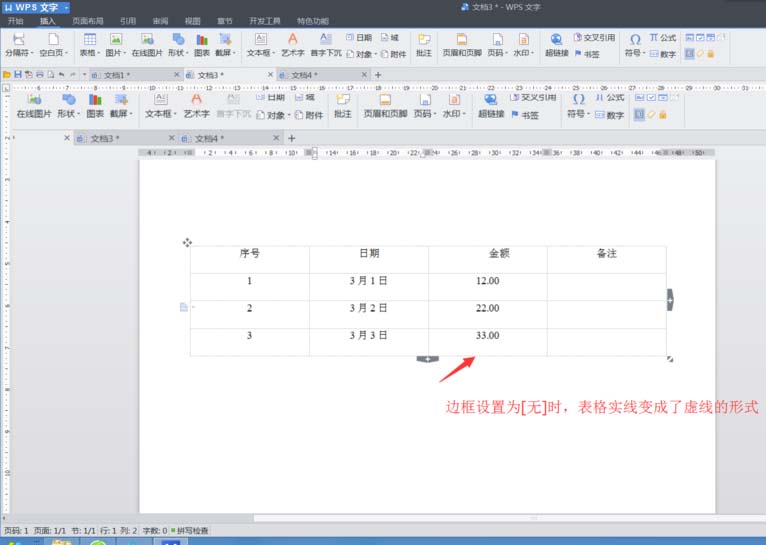
6、[边框和底纹]中设置为[无]时,表格的实线变成了虚线,如下图所示。
7、下图一标记位置进行设置后,效果如下图二所示。
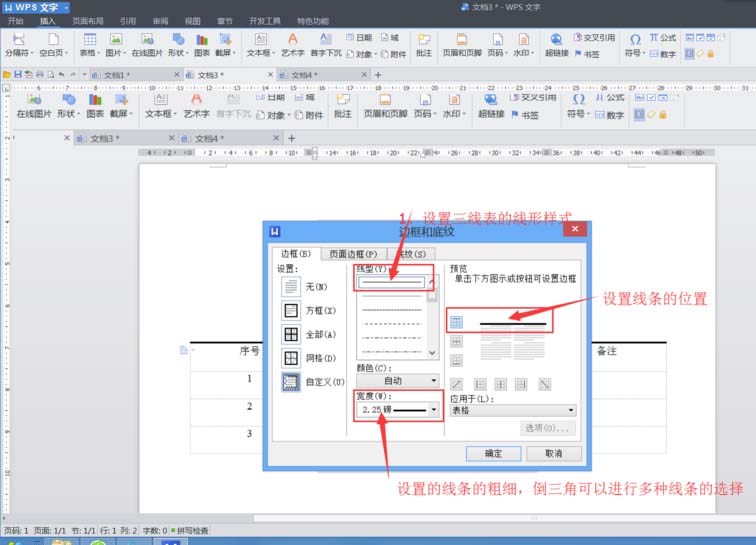
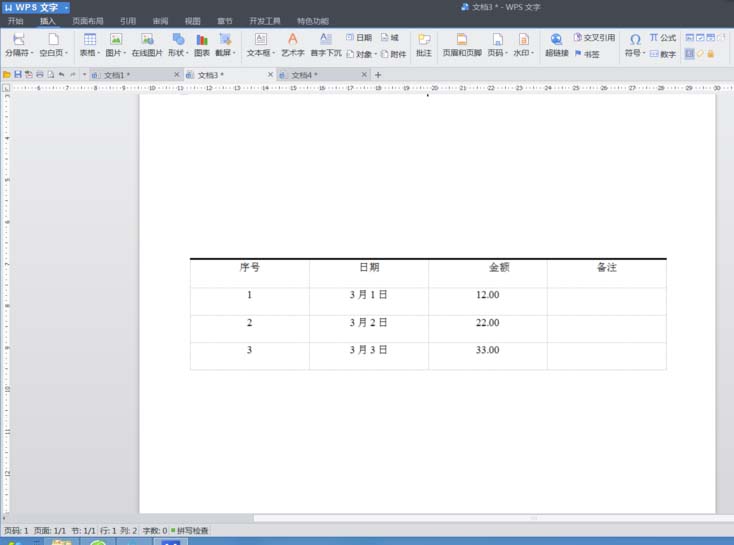
8、下图一所示位置设置后,效果如图二所示
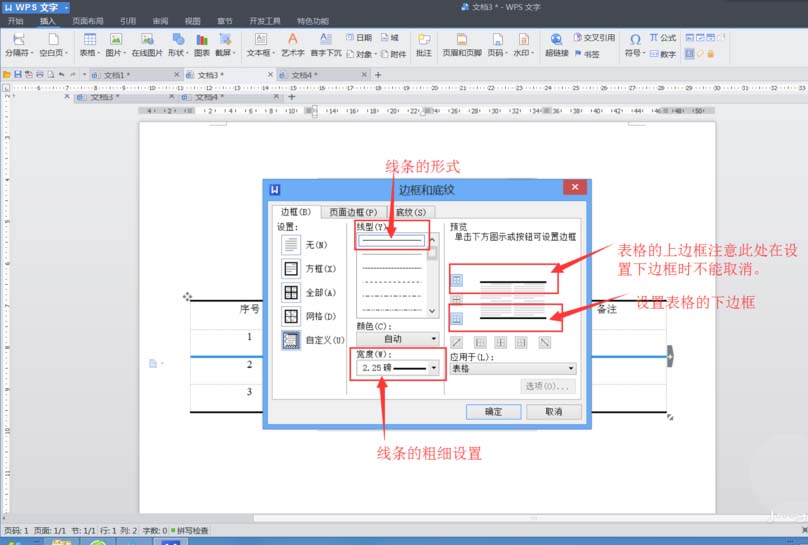

9、择要画线条的行,如下图所示
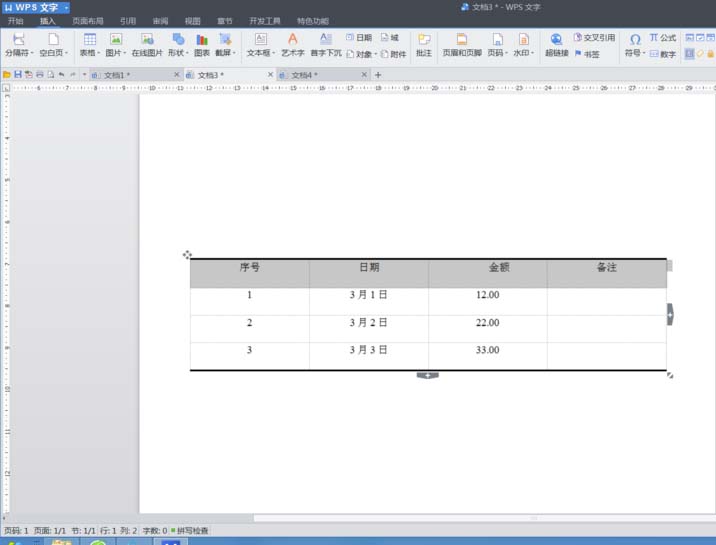
10、重复8步骤,将选中的行进行下边框的设置,效果如下图所示。这样一个完整的三线表格就在wps文字中完成了。
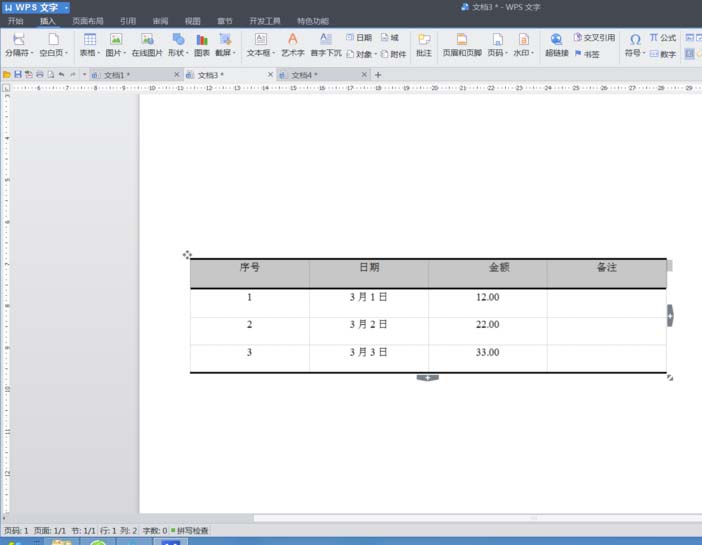
以上就是wps制作三线表的具体操作,希望可以帮助到大家。
End