

excel表格如何统计及格人数?下面就是在excel表格中统计及格人数的教程,希望可以帮助到有需要的小伙伴哦。
excel表格统计及格人数的方法
统计及格人数步骤1:单科及格人数的统计方法。比如计算语文及格人数,打开成绩统计表,在E1输入语文及格人数。
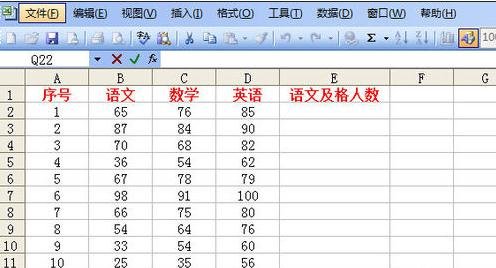
excel表格统计及格人数的方法图1
统计及格人数步骤2:单击E2,单击fx粘贴函数countif,确定。
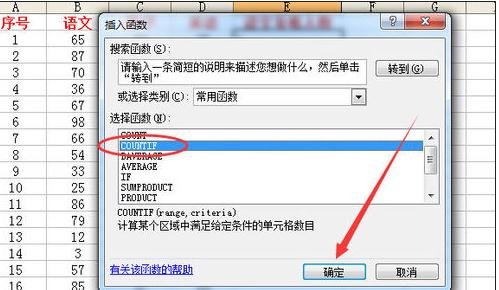
excel表格统计及格人数的方法图2
统计及格人数步骤3:填入语文成绩区域B2:B51,输入条件>=60,确定。
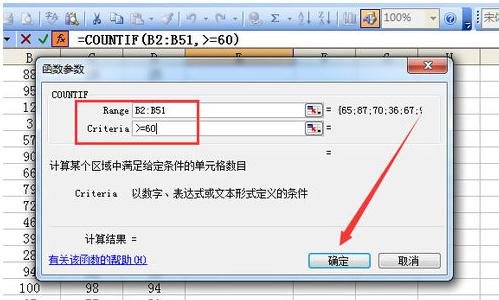
excel表格统计及格人数的方法图3
统计及格人数步骤4:计算结果,语文及格人数为29人,其他两科的及格人数算法一样,可以使用填充柄往右复制。
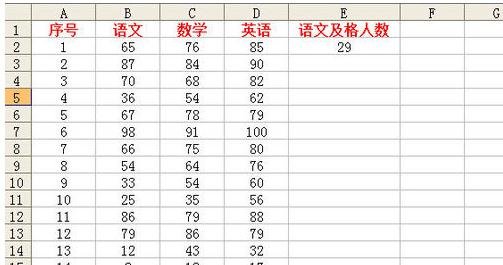
excel表格统计及格人数的方法图4
统计及格人数步骤5:如果要算语数英三科全及格人数怎么算呢?选中B1:D1,单击数据---筛选---自动筛选。
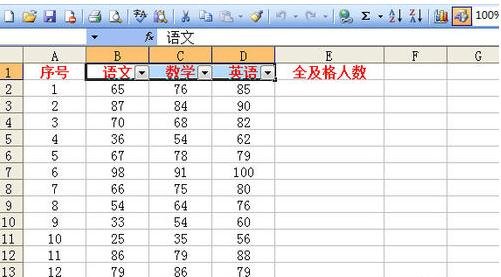
excel表格统计及格人数的方法图5
统计及格人数步骤6:单击语文的下拉三角,选择自定义,选择条件为大于或等于,输入60,确定,这样,语文及格的就筛选出来了,同样的设置数学和英语,结果,剩下的数据都是语数英全部及格的。
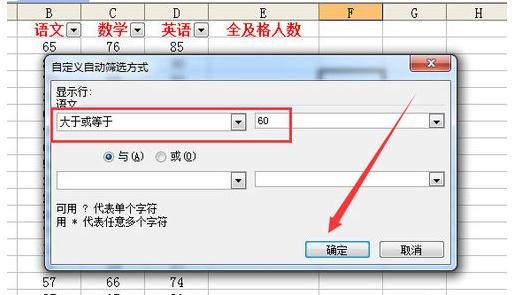
excel表格统计及格人数的方法图6
统计及格人数步骤7:如果只有几个人你稍微数一下就行了,如果人数很多,这时不能直接利用count函数计算,因为它会把隐藏的单元格也算进去。
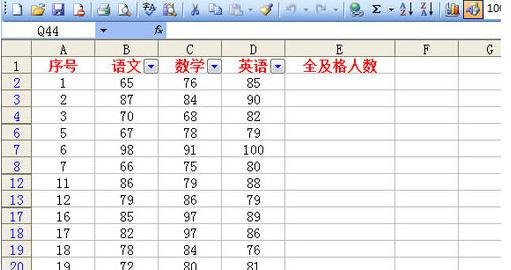
excel表格统计及格人数的方法图7
统计及格人数步骤8:怎么办呢?先复制数据部分内容,把它粘贴到sheet2,然后看一下行数是多少,全及格人数就是多少,可以看到全及格人数为27。
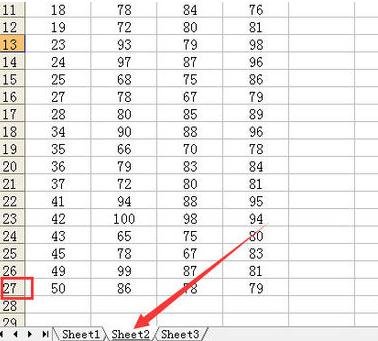
excel表格统计及格人数的方法图8
以上就是在excel表格中统计及格人数的教程了,大家都学会了吗?
End