

怎么在excel中按照部门进行汇总?以下就是在excel中按照部门进行汇总的教程,一起来学习吧!
excel按照部门进行汇总的方法:
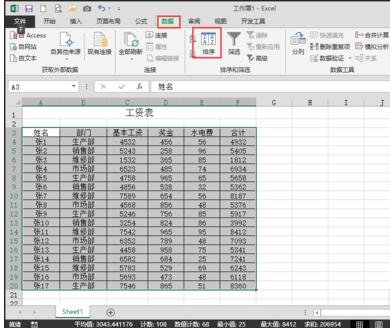
按照部门汇总步骤1:打开一张工资表,选中工作表中的数据,标题就不要选了,在【数据】选项卡中的【排序】。
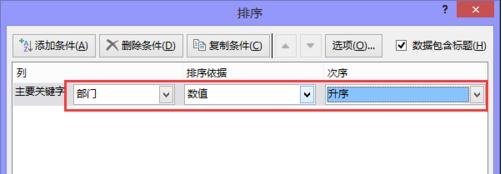
按照部门汇总步骤2:在排序对话框中设置【主要关键字】为【部门】,次序【升序】,升序是从小到大,降序是从大到小,汉字是以拼音的第一个字母排的,A---Z是升序,Z--A是降序。
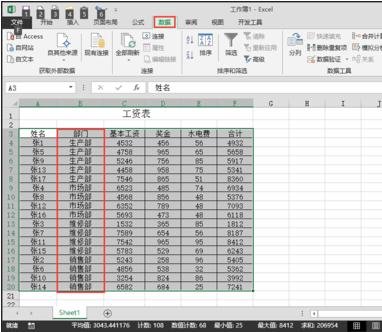
按照部门汇总步骤3:排序完成后,就可以进行汇总了,【数据】-【分类汇总】。
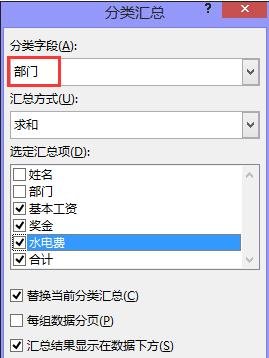
按照部门汇总步骤4:在弹出的对话框中【分类字段】选(部门),汇总方式这里选择求和,【汇总项】就可以根据自己的需要去选择了。
按照部门汇总步骤5:确定之后各部门就汇总出来了。
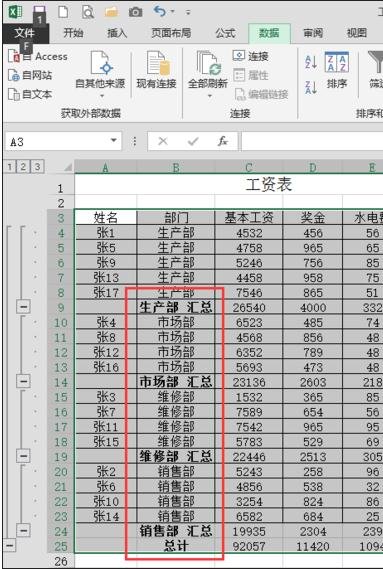
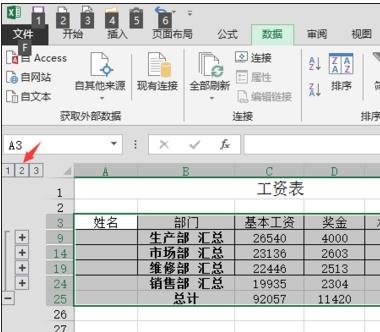
按照部门汇总步骤6:如果只显示汇总后的,只要点击一下左上方的数字2,就可以了。这样就完成了汇总项。
以上就是怎么在excel中按照部门进行汇总的全部内容了,大家都学会了吗?
End