

怎么在excel表格中建立索引?下面就是在excel表格中建立索引的具体方法,希望可以帮助到你们。
excel表格建立索引的方法
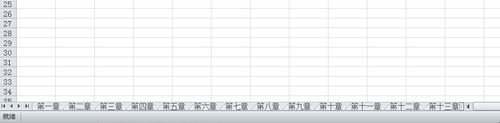
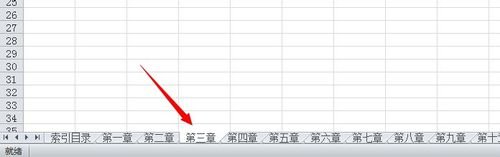
建立索引步骤1:打开一个excel工作簿,我这里就新建一些工作表来举例,如图。
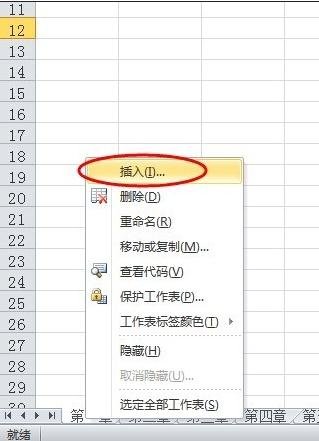
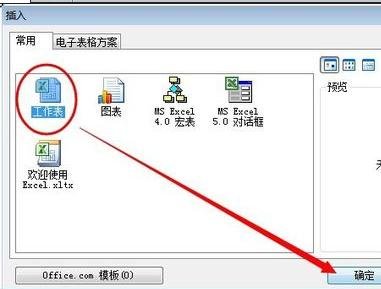
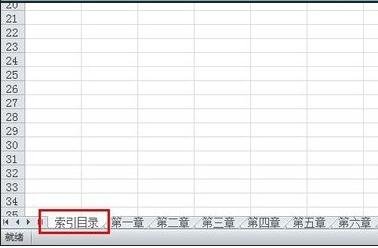
建立索引步骤2:在第一个工作表上点击鼠标右键,选择插入命令,然后重命名为【索引目录】。
建立索引步骤3:点击选中【索引目录】工作表中的B1单元格,然后点击菜单【公式】中的定义名称。
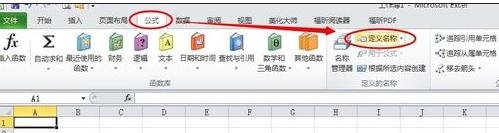
建立索引步骤4:在弹出的定义名称窗口中输入名称【索引目录】,然后在引用位置文本框输入公式 =INDEX(GET.WORKBOOK(1),ROW(A1))&T(NOW()) ,最后点击确定。

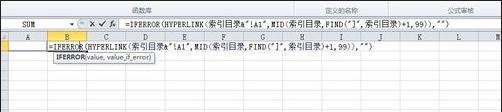
建立索引步骤5:点击B1单元格,输入公式=IFERROR(HYPERLINK(索引目录&"!A1",MID(索引目录,FIND("]",索引目录)+1,99)),"") 确定后拖拽快速填充下方单元格。
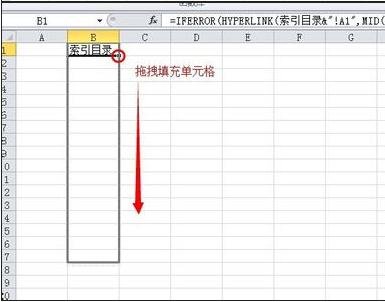
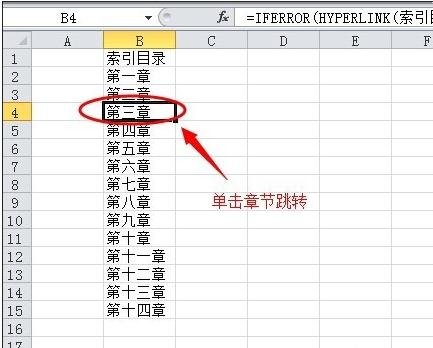
建立索引步骤6:现在目录索引建立完毕,单击需要的章节即可直接跳转到工作表。
以上就是怎么在excel表格中建立索引的全部内容了,大家都学会了吗?
End