

你是否想了解ppt如何制作一个立体图表?下面就是ppt制作立体图表教程,赶紧来看一下吧。希望对大家有所帮助。

1、首先启动PowerPoint2010,执行插入-形状命令,选择圆角矩形,绘制一个长的圆角矩形。

2、右键单击该圆角矩形,从下拉菜单中选择设置形状格式选项,设置填充为纯色填充,选择一种自定义颜色。

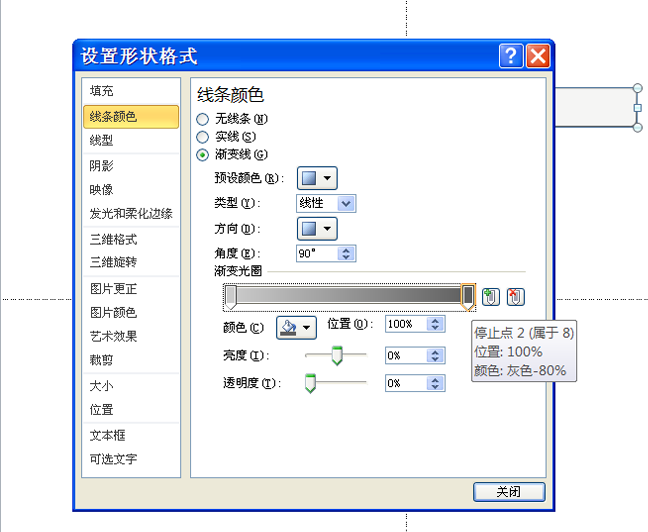
3、切换到线条颜色选项,设置线条颜色为渐变色,接着切换到阴影选项,选择内部左上,切换到柔化边缘,透明度设置为67%,点击关闭按钮。
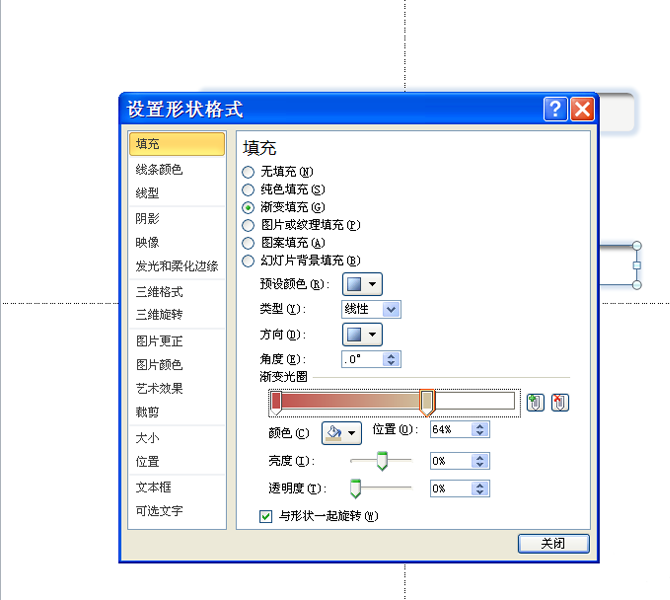
4、选择圆角矩形,按住ctrl键拖拽实现复制操作,选择复制得到的圆角矩形,设置填充为渐变填充,角度为0,设置一种自己喜欢的颜色,位置为64%。
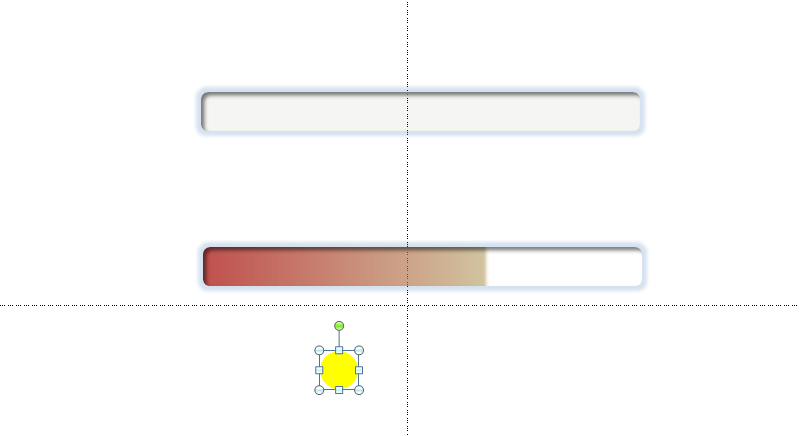
5、执行插入-形状命令,选择椭圆并按住shift键绘制一个正圆,设置形状轮廓为无轮廓,设置填充为纯色填充,选择一个自己喜欢的颜色。
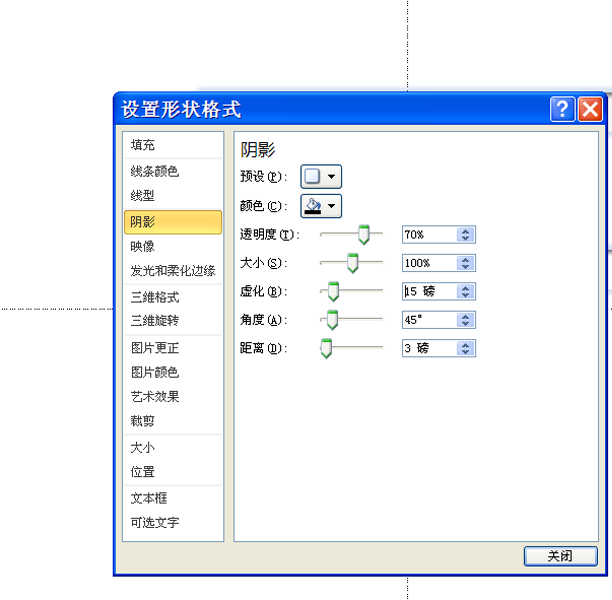
6、切换到阴影选项,设置阴影为外部右下,透明度为70%,虚化为15磅,切换到三维格式,设置为棱台圆形。
7、再次绘制一个正圆,设置填充为渐变填充,角度为45度,位置为50%,透明度为80%,亮度为100%,点击关闭按钮。
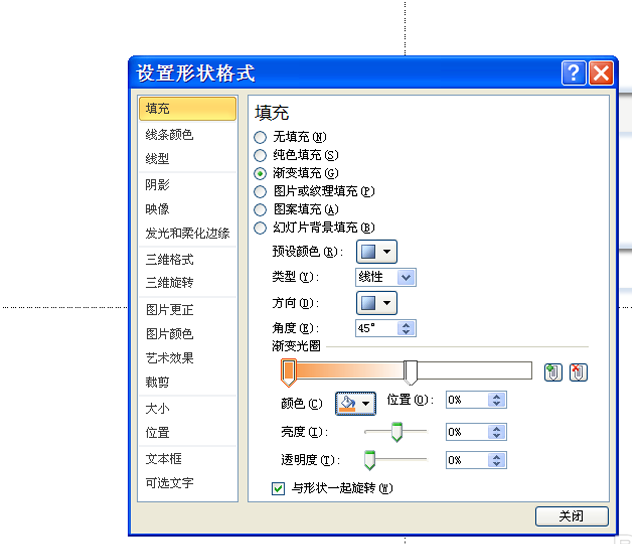
8、将两个圆形拖拽到相应的位置,删除第一个圆角矩形,执行ctrl+a组合键进行全部选中,接着执行ctrl+g组合键组合成一个图形。
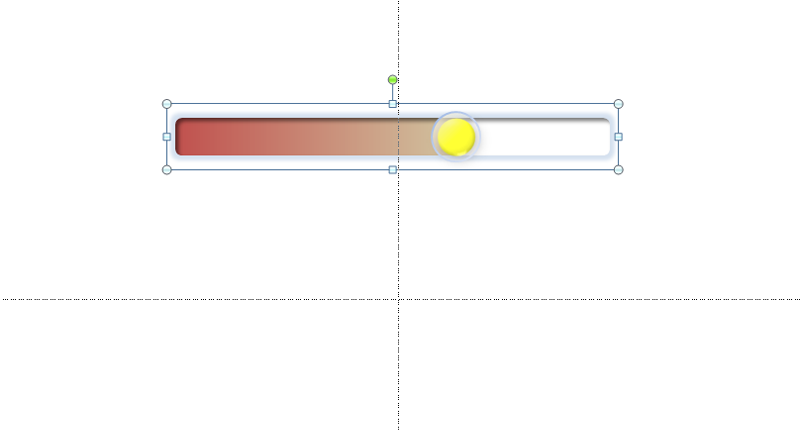
9、选中整个图形,按住ctrl键连续拖拽三次复制得到三个一样的图形,并依次对这三个图形进行调整,并调整他们所在的位置。
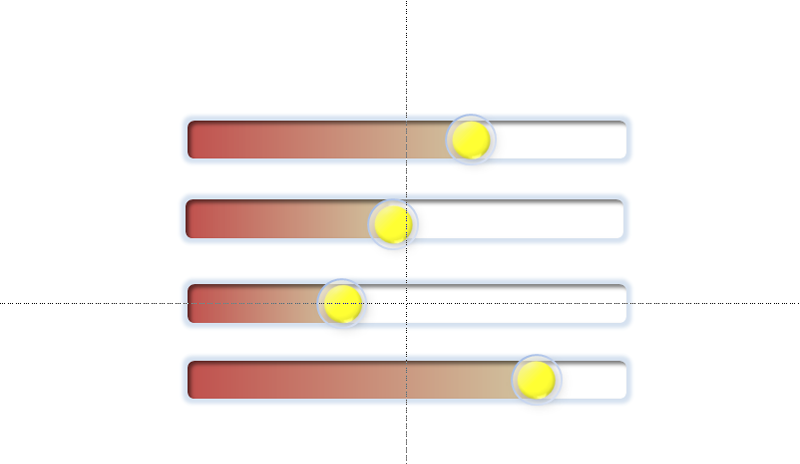
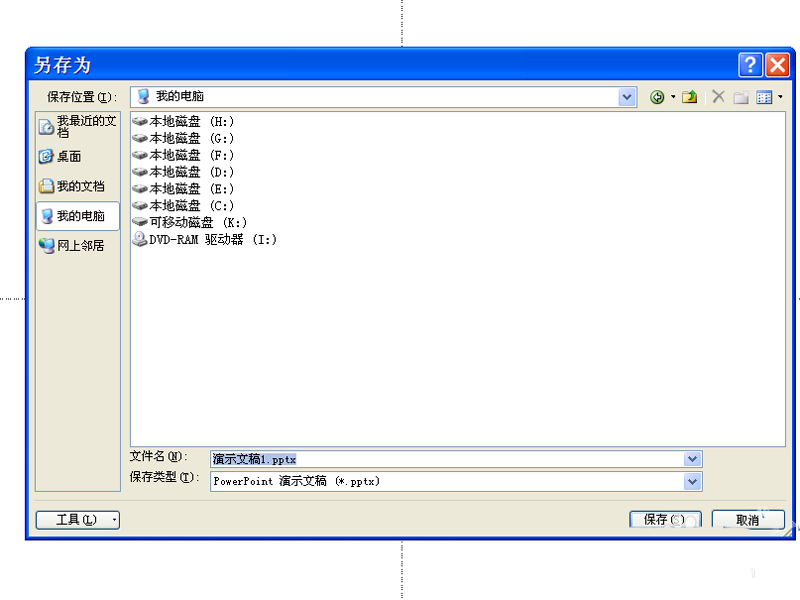
10、执行插入-文本框命令,输入相应的百分数,采用同样的方法输入名称和标题,这样立体图表就制作完成了,执行文件-另存为命令,将文档保存在一个合适的位置上即可完成。
以上就是ppt制作立体图表教程,希望可以帮助到大家。
End