

想知道ppt怎样制作缩放动画吗?不少人对此并不熟悉,那么下面来看下ppt制作缩放动画教程吧,希望大家喜欢。
ppt制作缩放动画的方法:
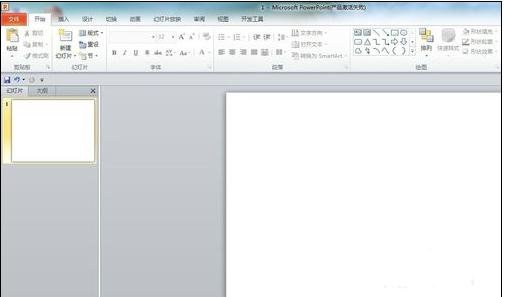
新建一个powerpoint文档,利用回车键创建一个新的幻灯片,删除幻灯片上面的文本框。
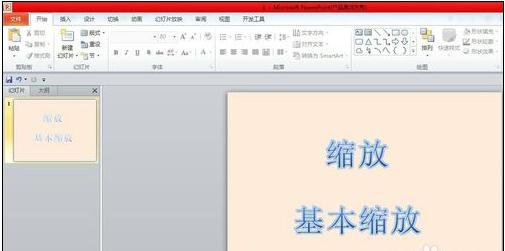
点击菜单“插入”—“艺术字”,插入两行艺术字分别为“缩放”,“基础缩放”,这里代表ppt里面的两种动画 效果。
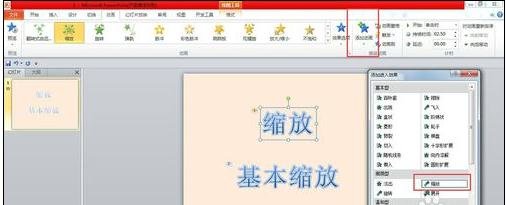
选中艺术字”缩放“,点击菜单“动画”—“缩放”,适当调整时间、缩放大小,在这里我们可以看见缩放是从字体的中心进行缩放的,是全部字一起出现的。
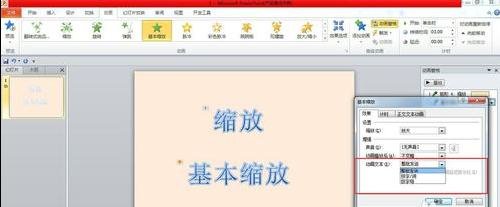
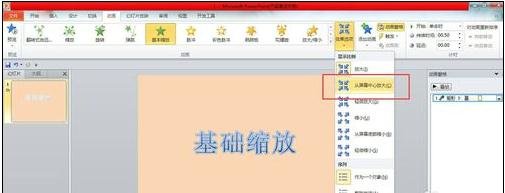
选中艺术字”基础缩放“,点击菜单“动画”—“基础缩放”,适当调整时间、缩放大小,这种基础缩放是从幻灯片的中心开始缩放的。

双击右边动画窗口里面的“基础缩放”效果,弹出窗口后,设置“动画文本”,如果设置为“整批发送”,字体就是一起缩放的,如果设置为“按字母”,字体就是一个一个出现的。
当我们在设置图片的“基础缩放”时,我们可以利用菜单“动画”—“效果选项”,在这里可以设置我们想要的效果。
以上就是ppt制作缩放动画教程,希望可以帮助到大家。
End