

ppt是我们常用的办公软件,那你们知道ppt如何修改图表布局吗?下面就是ppt修改图表布局的方法,一起来了解一下吧。
ppt修改图表布局的方法一
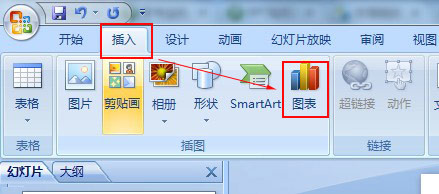
首先进入你插入的图表ppt,鼠标依次单击菜单栏--插入--图表按钮。如图所示:
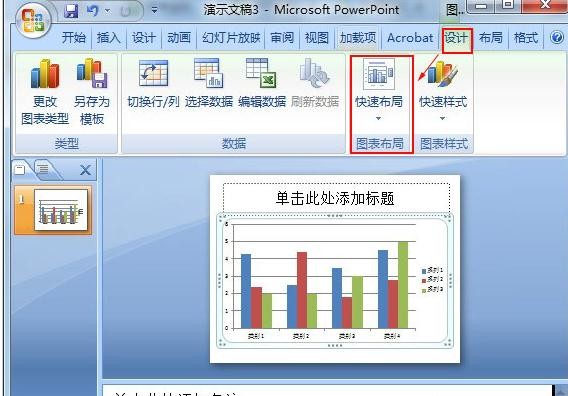
选中图表,然后点击菜单栏的“设计--快速布局”按钮,在快速布局的下面就有很多布局样式,你找到你需要更改的布局样式进行选择一个个布局进行修改即可。然后在点击“确定”即可将这个图表修改掉了。
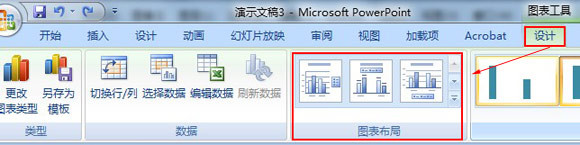
当然你也可以选中图表之后,直接在设计上面直接点击“设计--图表布局”同样在上面也是有图表布局,在上面点击选择即可。如图所示:
ppt修改图表布局的方法二
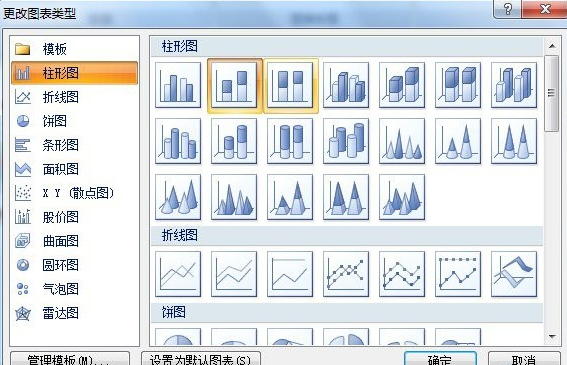
假如你的图表已经制作完了,可以用鼠标选中这个图表(不是点击左边的图表缩略图),右击它,会弹出一个对话框,然后选择“更换图表类型”选项按钮,这样会弹出一个图表列表,然后重新选中一个列表即可。(这种方法适用于所以ppt版本)
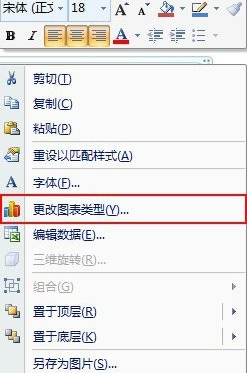
最好会弹出一个图表列表,现在你修改修改的图标即可更换掉了。如图所示:
以上就是ppt修改图表布局的方法,希望可以帮助到大家。
End