

你知道wps如何实现文件共享吗?下面小编带来了wps实现文件共享教程。大家一起来看看吧,希望阅读过后对你有所启发。
wps实现文件共享的方法
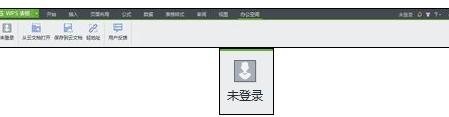
打开WPS程序,选择“办公空间”,点击“未登陆”按钮。
wps实现文件共享的步骤图1
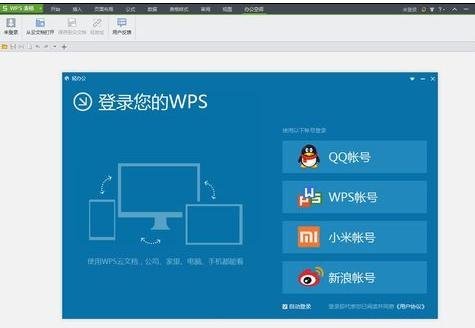
选择自己的账号登陆“云空间”。
wps实现文件共享的步骤图2
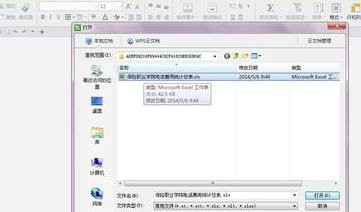
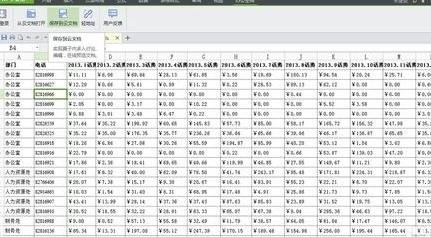
打开你准备和其他人共享编辑的本地文档,把他保存到云文档,具体操作如下图:这篇文档就被存储到了云空间中。
wps实现文件共享的步骤图3
wps实现文件共享的步骤图4
接下来生成“轻地址”,实现共享办公。选择办“公空间”菜单下的“轻地址”。

wps实现文件共享的步骤图5

wps实现文件共享的步骤图6

wps实现文件共享的步骤图7
在文档右侧弹出“文档分享”栏目。单击“生成轻地址”图标,我们就可以通过网址、手机二维码扫描等方式把文档分享给朋友共同编辑了。
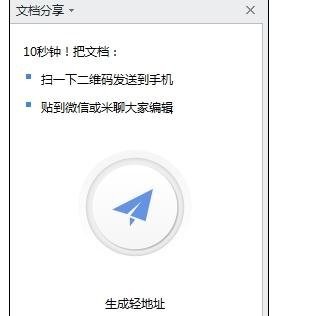
wps实现文件共享的步骤图8

wps实现文件共享的步骤图9
以上就是wps实现文件共享教程,希望可以帮助到大家。
End