

你们知道Excel2007如何设置分页符吗?想了解一下Excel2007设置分页符教程的就来看看本篇文章吧,希望大家喜欢。
Excel2007分页符设置步骤
依次点击【视图】--->【分页预览】
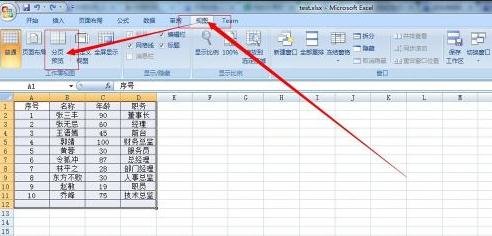
Excel2007分页符设置步骤图1
分页预览的效果效果如图所示,其中为了演示效果,复制了原有表格
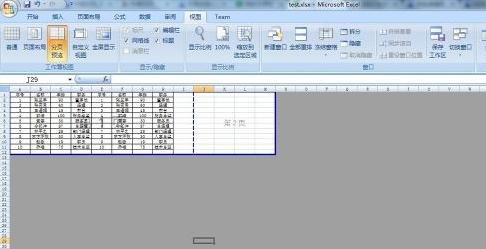
Excel2007分页符设置步骤图2
通过拖动途中虚线部分进行分页的自定义设置
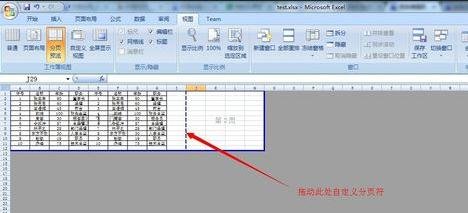
Excel2007分页符设置步骤图3
自定义分页符之后的效果如图所示
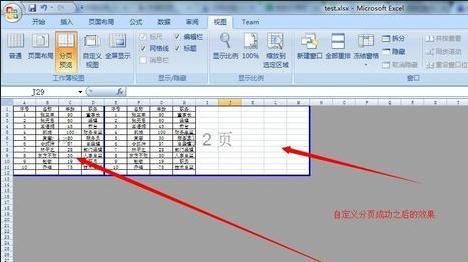
Excel2007分页符设置步骤图4
也可以通过页面布局里的分隔符进行分页符的设置。点击【页面布局】---->【分隔符】---->【插入分页符】,在插入分页符之前首先需要选中一行。

Excel2007分页符设置步骤图5
如果你设置成功,将会出现如下的效果图,可以通过预览的方式看到分页符设置的效果。
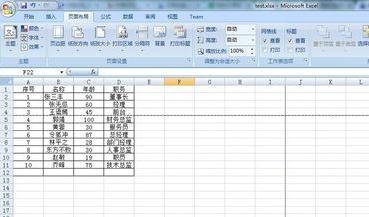
Excel2007分页符设置步骤图6
点击页面布局选项卡的下拉三角形,可以对页面进行更加详细的设置。
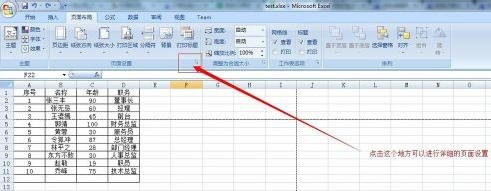
Excel2007分页符设置步骤图7
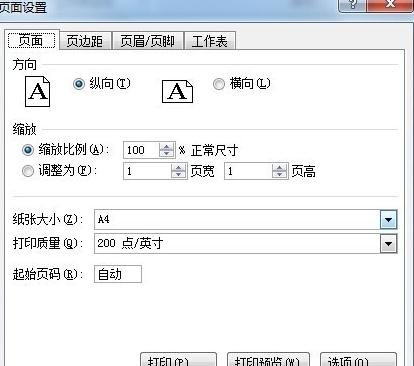
Excel2007分页符设置步骤图8
以上就是Excel2007设置分页符教程,希望可以帮助到大家。
End