今天将和大家来看一下WinRAR双击将压缩包解压到指定文件夹设置教程,对此设置感兴趣的就来看看下文了解一下吧。
事实上,当我们通过双击鼠标的方法来解压文件时,目标文件往往被自动释放到“C:Documents and SettingsuserMy Documents”文件夹中(其中user表示登录Windows系统的当前用户帐号),只要进入上述文件夹中就能找到从压缩包中释放出来的文件了。但由于打开上面的文件夹比较麻烦,不方便快速寻找解压文档,因此我们完全可以自定义一个快速直达的释放路径,以便提高文件寻找效率,下面就是自定义释放路径的具体操作步骤:
首先打开“我的电脑”窗口,进入系统分区以外的磁盘分区窗口中,然后在该分区根目录下面创建一个专门用来存储各种解压文档的文件夹,比方说我们在E盘下面创建了一个“解压文件”的文件夹;
其次运行WinRAR程序,并在其工作界面中依次单击菜单栏中的“选项”/“设置”命令,在其后弹出的设置窗口中,单击“压缩”标签,打开如图所示的标签页面。
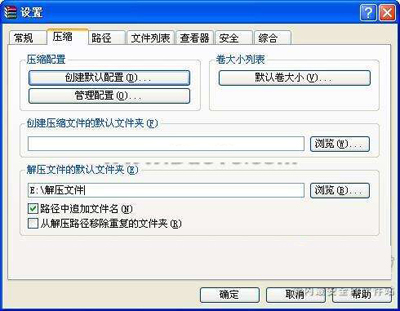
WinRAR压缩选项设置
在该页面的“解压文件的默认文件夹”文本框中,将缺省的“C:Documents and SettingsuserMy Documents”释放路径删除掉,然后再将前面已经指定好的“E:解压文件”路径填写在这里,再单击“确定”按钮,这样一来日后我们再用鼠标双击压缩包中的文件时,该文件就会被自动释放到“E:解压文件”中了,到时我们只要直达“E:解压文件”就能找到解压文件的“身影”了。当然,在这里我们也可以为新创建的压缩包文件指定一个合适的保存文件,以后新建的压缩文件就能自动被整理到指定位置了。
以上就是WinRAR双击将压缩包解压到指定文件夹的设置教程,希望可以帮助到大家。
End