

想知道怎么在excel2003中设置打印始终显示表头吗?以下就是小编给大家整理的在excel2003中设置打印始终显示表头的具体操作,赶紧来看看吧,希望能帮助到大家哦!
excel2003设置打印始终显示表头的教程:
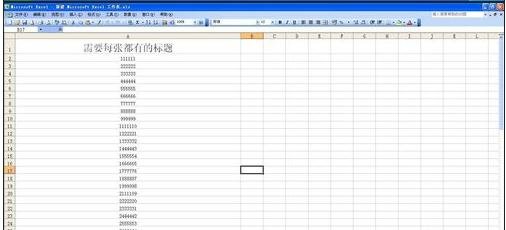
打印始终显示表头步骤1:新建一个EXCEL表格,内容来的比较长,需要3张纸才能完整打印,这时候的表格还是普通的,往下拉就看不见标题了,打印也只有首页有标题


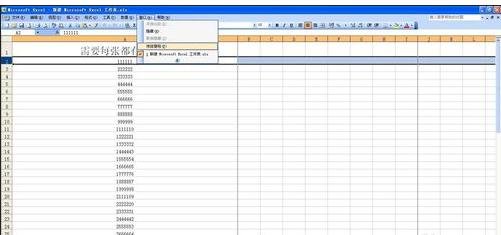
打印始终显示表头步骤2:要实现在文档中标题的始终显示,就要对标题栏进行冻结,选泽标题栏下一行,不要直接选中标题栏那一行哦,点选窗口-冻结窗格,好了,你再往下来拉就发现标题一直在了
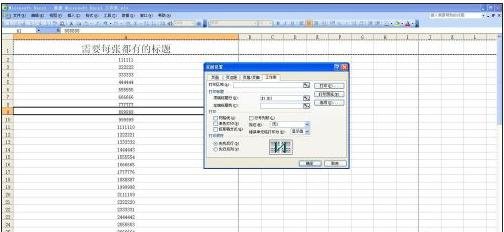
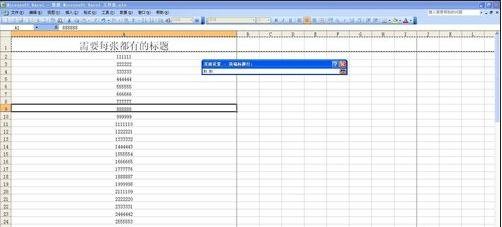
打印始终显示表头步骤3:这个时候,你点击打印预览,还是只有首页有标题,第二、三页是没有标题的,现在进行下一步操作,点击文件-页面设置-工作表,点选顶端标题行右侧的小框,弹出一个小条子,见图,再选中你的标题,这时候选择的就是标题那一栏哦,点击确定,这样就设置好了
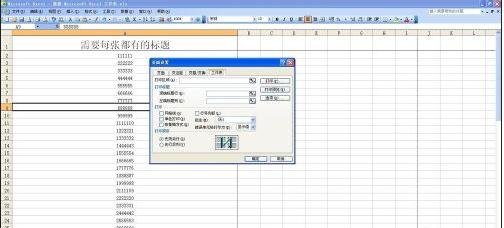
打印始终显示表头步骤4:再点开打印预览,你就会发现每一页都自动加上了标题,搞定了,很方便吧

以上就是在excel2003中设置打印始终显示表头的具体操作了,大家都学会了吗?
End