

word2010被广泛应用,那怎么在word2010中绘制分割线?下面就是小编带来的word2010绘制分割线的教程,很简单哦,看完之后你也来试试吧!
绘制分割线的步骤如下:
步骤一:打开word2010,利用特殊符号来输入
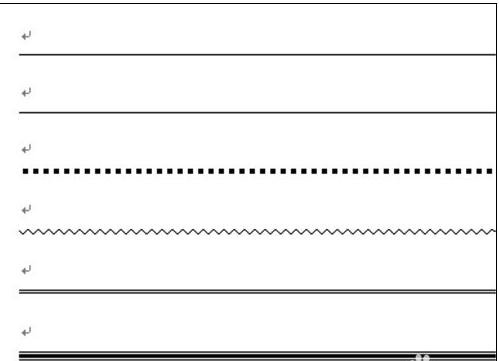
步骤二:输入直线分割线:输入3个“-”,然后“enter”,就可以得到一条直线
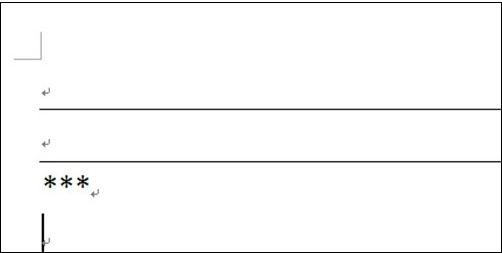
步骤三:输入虚线分割线:输入3个“*”,然后“enter”,就可以得到一条虚线分割线
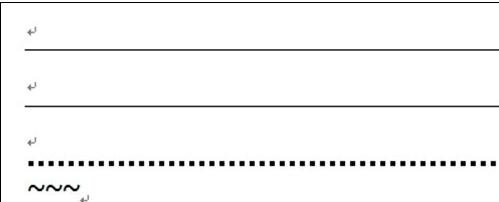
步骤四:输入波浪线分割线:输入3个“~”,然后“enter”,就可以得到一条波浪线分割线
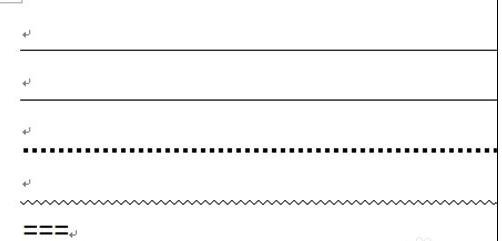
步骤五:输入双直线分割线:输入3个“=”,然后“enter”,就可以得到一条双直线分割线
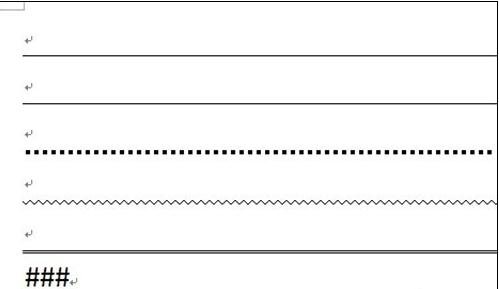
步骤六:输入中间加粗的三直线分割线:输入3个“#”,然后“enter”,就可以得到一条中间加粗的三直线分割线
步骤七:如果不想自动变成分割线,则执行“自动更正选项”命令,弹出“自动更正”对话框,击“键入时自动套用格式”选项卡,在“键入时自动应用”下取消“框线”复选框,确定即可。
以上就是word2010绘制分割线的方法了,大家都学会了吗?
End