

对于在Word2010中怎么给文档设置密码?还不太清楚的朋友们,一起来看看小编为大家准备的这篇在Word2010中给文档设置密码的简单教程吧。
Word2010 给文档设置密码的方法
1:打开要设置密码的文档。

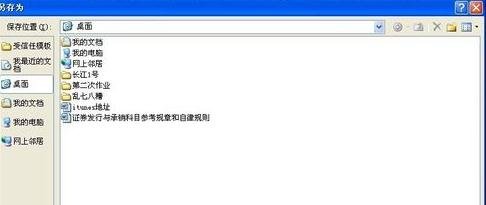
Word2010 设置密码步骤2:点击文件-另存为。
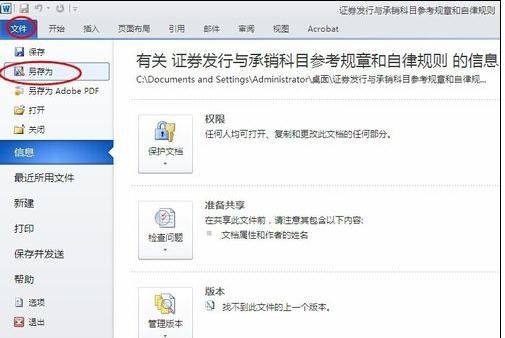
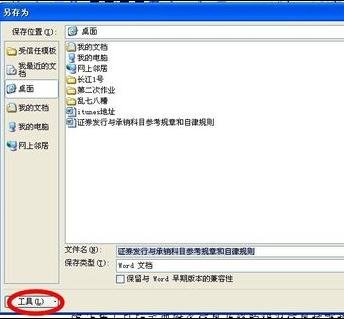
Word2010 设置密码步骤3:出现另存为对话框。点击左下角的工具下拉选项中选择常规选项。
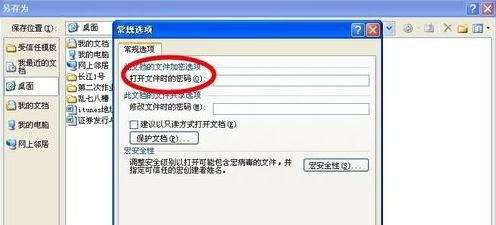
Word2010 设置密码步骤4:在出现的常规选项对话框中,可以对文件进行打开时、修改时的加密。以打开文件加密为例。输入密码,点击确定按钮。
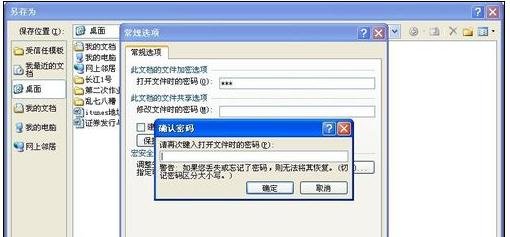
Word2010 设置密码步骤5:要求再次确认刚才输入的密码,点击确定按钮。点击另存为页面的保存按钮。这时已经设置成功文件的打开密码。
Word2010 设置密码步骤6:关闭文档后,我们再打开此文档试试,出现密码对话框,输入刚才设置的密码,点击确定按钮即可打开文档。


以上就是在Word2010中给文档设置密码的简单教程了,大家都学会了吗?
End