

本教程讲解了怎么在AutoCAD中设置图形界限?操作起来是很简单的,想要学习的朋友们可以跟着小编一起去看一看下文,希望能够帮助到大家。
CAD画图怎么设置图形界限
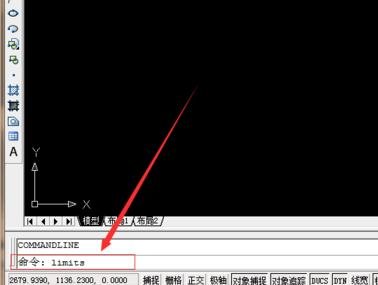
第一步打开CAD软件进入绘图页面后,我们在下面命令栏里输入英文limits后按回车键或者点击上面的工具栏格式→图形界限,如图:

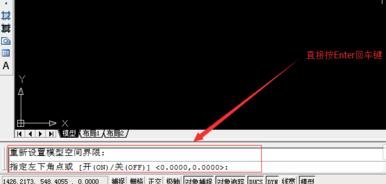
第二步这时命令栏里会出现重新设置模型空间界限的说明,在下面的原坐标为(0.000,0.000)。看到这里我们直接按回车键就好。
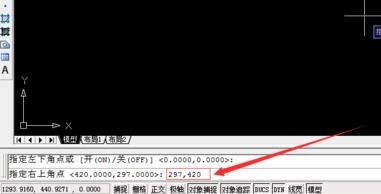
第三步按了回车键后,这时命令栏里出现指定左下角点(0.000,0.000),指定右上角点(420.0000,297.0000)。小编我打算设置成A3纸的大小,就在命令栏里输入(297,420)数字。如图:
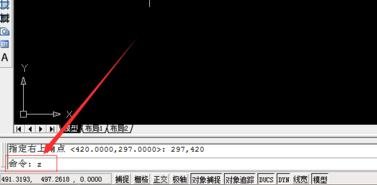
第四步输入A3纸的尺寸(297,420)数字后,我们再按回车键。接着在命令栏里的命令处输入英文字母z后再按回车键。如图:
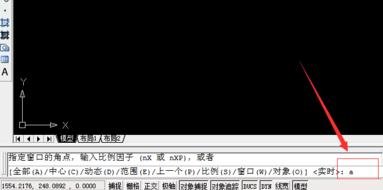
第五步我们再在下面的命令栏处输入英文字母a,意思指全部。然后再按Enter回车键。如下图所示:
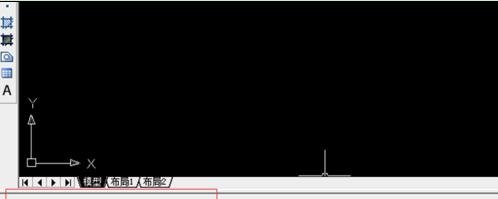
这时命令栏里会出现正在重生成模型7个字,说明A3纸大小的图形界限设置完成。如下图所示:
以上就是怎么在AutoCAD中设置图形界限的全部内容了,大家都学会了吗?
End