

今天小编就带大家来共同学习怎么在AutoCAD中设置图层属性?希望可以帮助到有需要的小伙伴哦,下面就是详细完整的操作步骤。
CAD中设置图层属性的方法
1、打开和关闭图层。
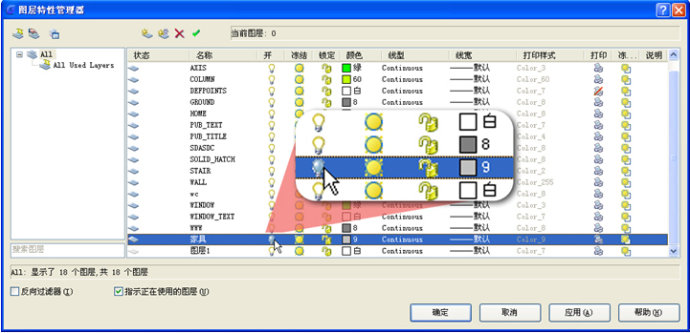
下图中的小灯泡图标是图层开关,单击该图标可以循环地打开或关闭图层,对于被打开的图层,其上所有图形对象均为可见;对于被关闭的图层,其上所有图形对象将被隐藏。
2、锁定和解锁图层
下图中锁状图标为图层锁定开关,单击此图标可循环地锁定或解锁图层。
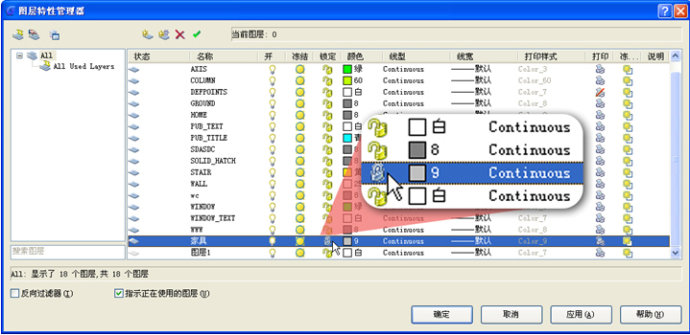
只有在解锁的情况下才能对图层进行编辑,图层锁定后,将不能对图层进行任意编辑操作。
3、修改图层颜色
可能您会有这样的疑惑:不是说图层是透明的么,怎么会有颜色?其实,这里指的是图层上部分对象的颜色,而并非图层本身的颜色。至于为何说是“部分对象”,您将会在“利用图层控制对象属性”一节中找到答案。
下图中光标指示的“色块”是图层颜色修改按钮,此外,该“色块”还指示了对应图层所使用的颜色。
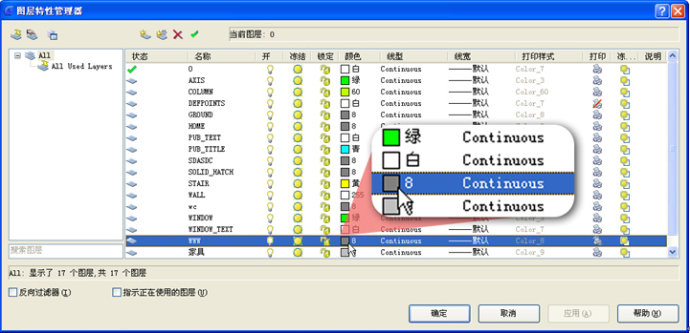
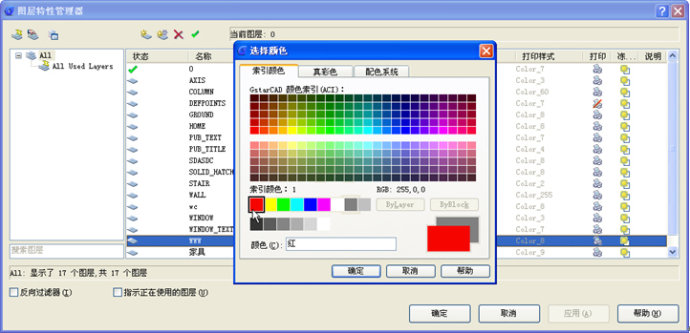
单击“色块”后,会弹出颜色选择面板,在面板上选择相应的颜色,单击“确定”按钮,即可完成图层颜色的修改。
以上就是怎么在AutoCAD中设置图层属性的全部内容了,大家都学会了吗?
End