本章节主要介绍了如何在AutoCAD快速使用视图?操作起来也比较简单,还不会的朋友一起跟着小编学习一下吧,希望对你们有所帮助。
CAD快速使用视图的方法
在AutoCAD 中,创建、设置、重命名及删除视图均可在“视图管理器”对话框中进行,如图1-21所示。可通过以下2种方法打开该对话框:
(1)选择菜单栏“视图”→“命名视图”命令。
(2)在命令行中输入命令:VIEW,并按Enter键。
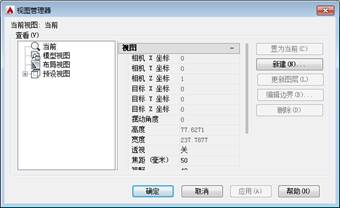
其中,“当前视图”选项后显示了当前视图的名称;“查看”选项组的列表框中列出了已命名的视图和可作为当前视图的类别。
1)新建命名视图
命名视图可以保存以下设置:比例、中心点、视图方向、指定给视图的视图类别、视图的位置、保存视图时图形中图层的可见性、用户坐标系、三维透视和背景等。
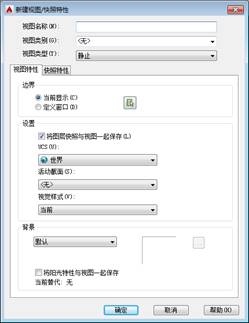
单击视图管理器中的 按钮,出现“新建视图”对话框,如图1-22所示。在“视图名称”文本框中输入视图名称,在“边界”选项组可以选择命名视图定义的范围,可以把当前显示定义为命名视图,也可以通过定义窗口的方法确定命名视图的显示。单击
 按钮返回“视图管理器”对话框,新建的视图会显示在视图列表中,单击
 按钮退出。
按钮退出。
2)编辑命名视图
用户可以在视图管理器中对已命名的视图进行编辑。在视图管理器中选择要编辑的命名视图后,在对话框中部的信息区域将显示视图所保存的信息,单击其中某一项即可对其进行编辑。
单击 按钮,可更新与选定的视图一起保存的图层信息,使其与当前模型空间和布局视口中的图层可见性相匹配;单击
 按钮,可以重新定义命名视图的边界;单击
 按钮,可将命名视图删除。
3)恢复命名视图
在AutoCAD中,可以一次命名多个视图,当需要重新使用一个已命名视图时,只需将该视图恢复到当前视口即可。如果绘图窗口中包含多个视口,用户也可以将视图恢复到活动视口中,或将不同的视图恢复到不同的视口中,以同时显示模型的多个视图。
恢复视图时可以恢复视口的中点、查看方向、缩放比例因子和透视图(镜头长度)等设置,如果在命名视图时将当前的UCS随视图一起保存起来,当恢复视图时也可以恢复UCS。
要进行恢复视图的操作,只需在视图管理器中将选择要恢复是命名视图,单击 按钮,再单击
 按钮即可。
按钮即可。
以上就是如何在AutoCAD快速使用视图的全部内容了,大家都学会了吗?
End