

乐秀视频编辑器是一款免费的视频编辑制作软件,使用起来简单方便。今天小编要为大家介绍的是乐秀视频编辑器剪辑制作视频的教程,感兴趣的小伙伴一起来看看吧!
如何用乐秀APP进行视频剪辑制作?
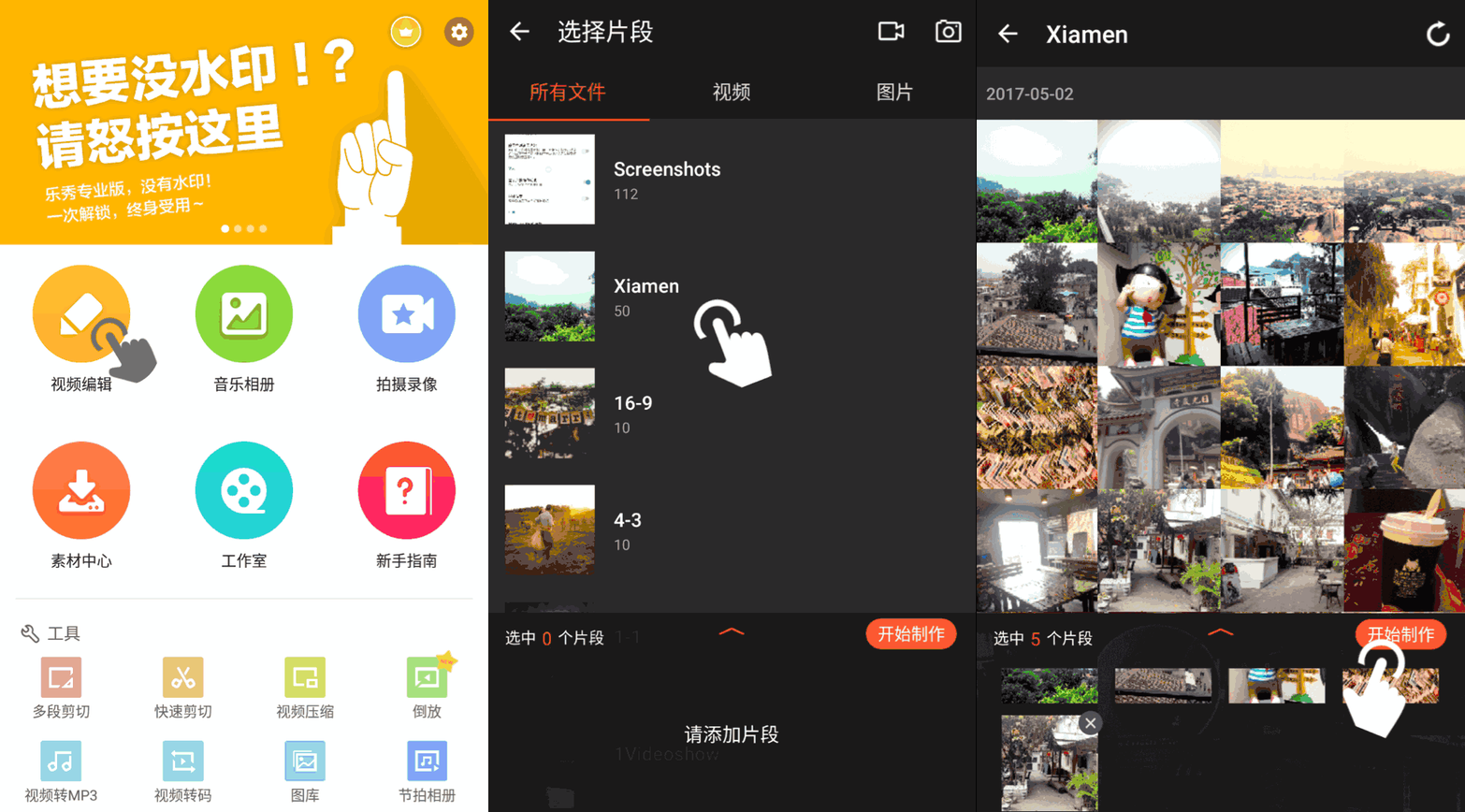
1、打开乐秀视频编辑器,点击【视频编辑】,选择需要添加的视频/图片文件,并点击【开始制作】,
注意:长按片段可进行预览;已添加的片段中,长按可以拖动进行排序;如果文件没有显示在列表中,滑动到列表底部,通过查找片段功能使用文件管理器来添加片段。
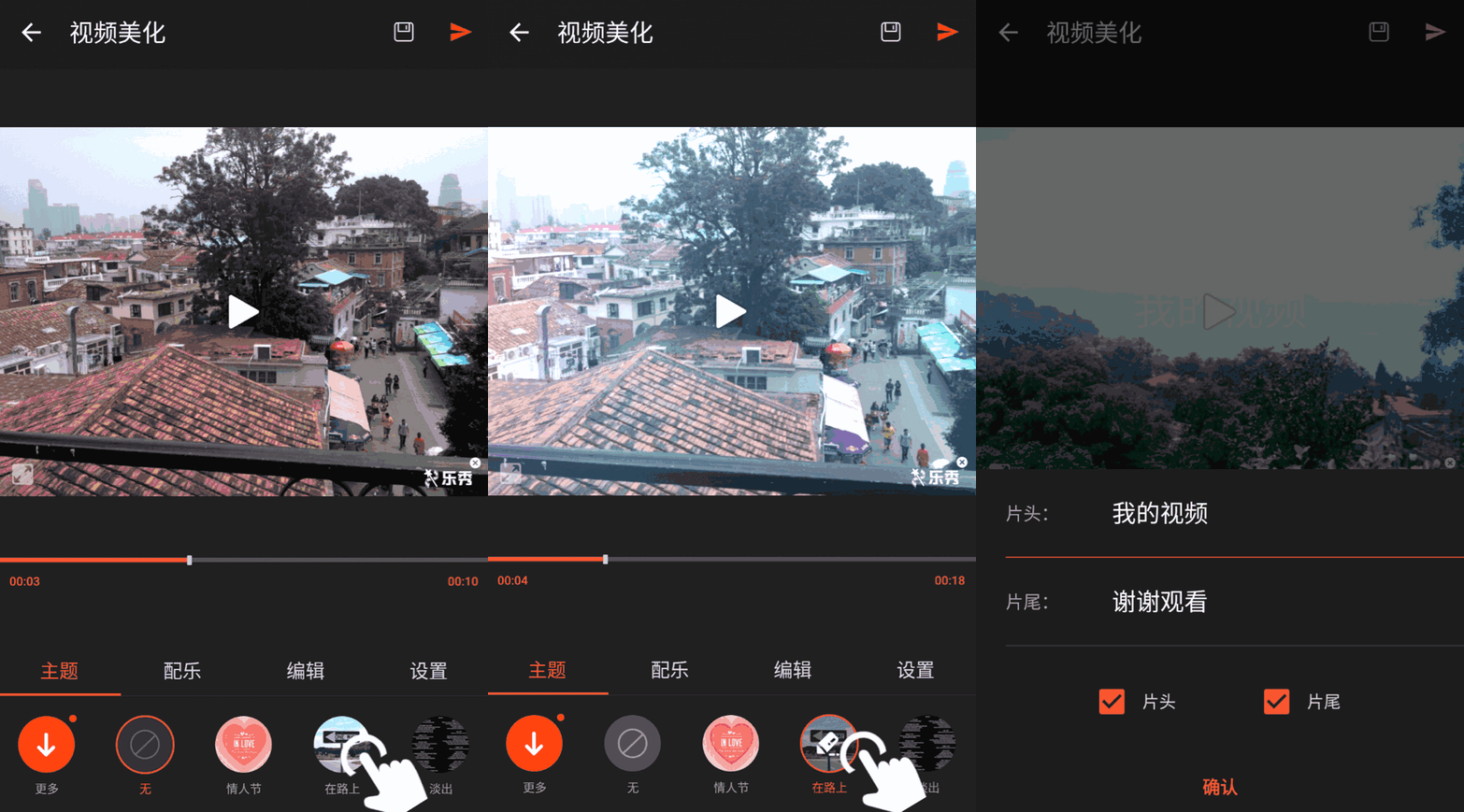
2、使用主题后,再次点击该主题图标可进行主题片头/片尾的编辑。(注意,并不是每一个主题都能够编辑片头片尾。)
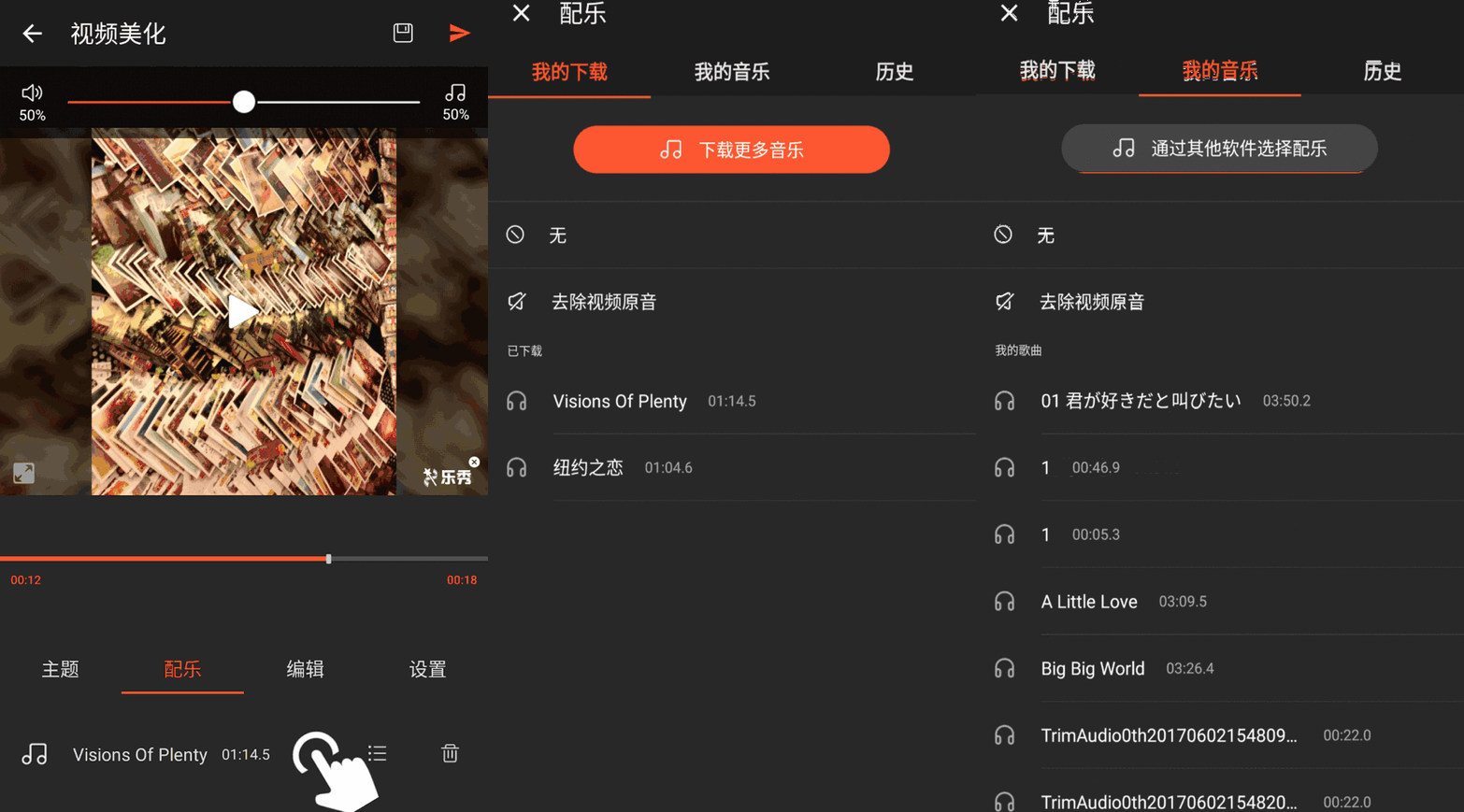
3、在【配乐】中可进行内置音乐或本地音乐的添加。点击歌曲名称(或是添加音乐按钮)进入配乐界面,【我的下载】【我的音乐】分别展示的是——从乐秀下载的音乐和手机本地的音乐。
注意:
配乐界面中,使用【去除视频原音】可去掉视频原片段中的所有声音。
添加音乐后,主编辑界面上方的音量调节栏可调整音乐和视频原音的比例。
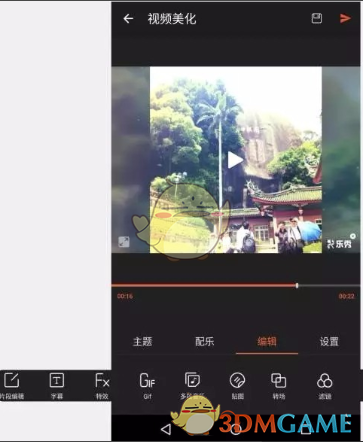
4、【编辑】中可以添加各类素材,以及针对单片段进行编辑。
【片段编辑】功能:还包含视频时长、剪裁、缩放、旋转、复制、快慢放、倒放等实用视频剪辑功能。
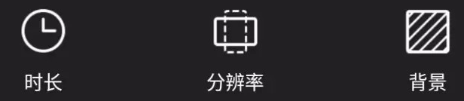
5、【设置】中提供了针对图片展示时长的全局设置、视频画面的比例修改和视频背景的颜色调节。
6、视频制作完成后,可以点击界面右上角来保存草稿或导出视频。导出速度取决于手机性能、视频片段大小和添加的素材数量等因素。
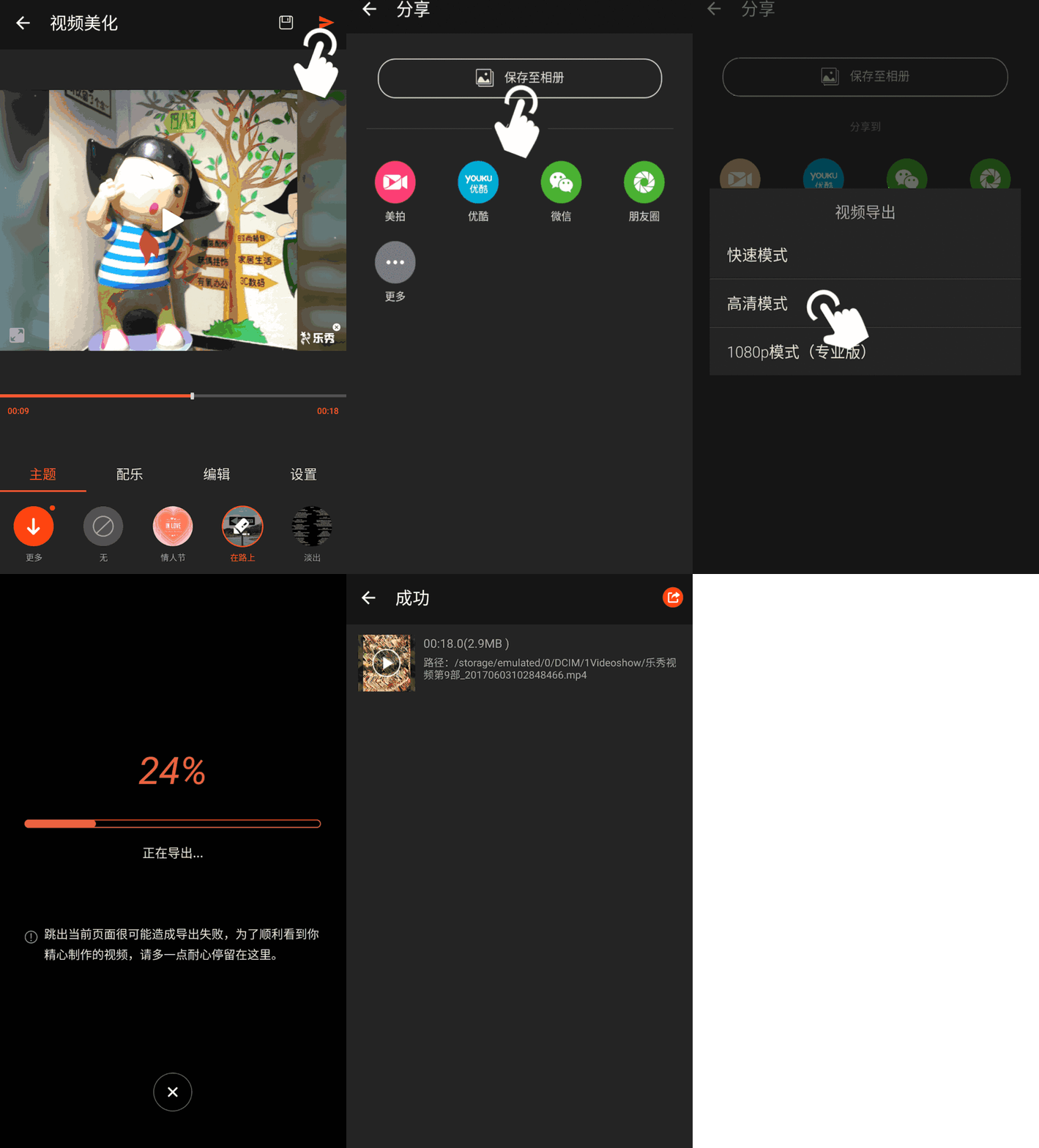
用乐秀视频编辑器进行视频剪辑制作的方法就介绍到这,当满足1080p导出条件时,导出选项中会才出现1080p模式。
本文内容来源于互联网,如有侵权请联系删除。
End