很多使用iphone手机的用户都表示,iphone相机拍照真的好丑,脸上的斑点痘痘一览无余,难道就要放弃苹果自带相机了吗?其实苹果手机拍照是有技巧的,一起来学习吧。
拍照之前先设置
拿出你的 iPhone ,但别急着拍照,我们先进行一些简单的设置。
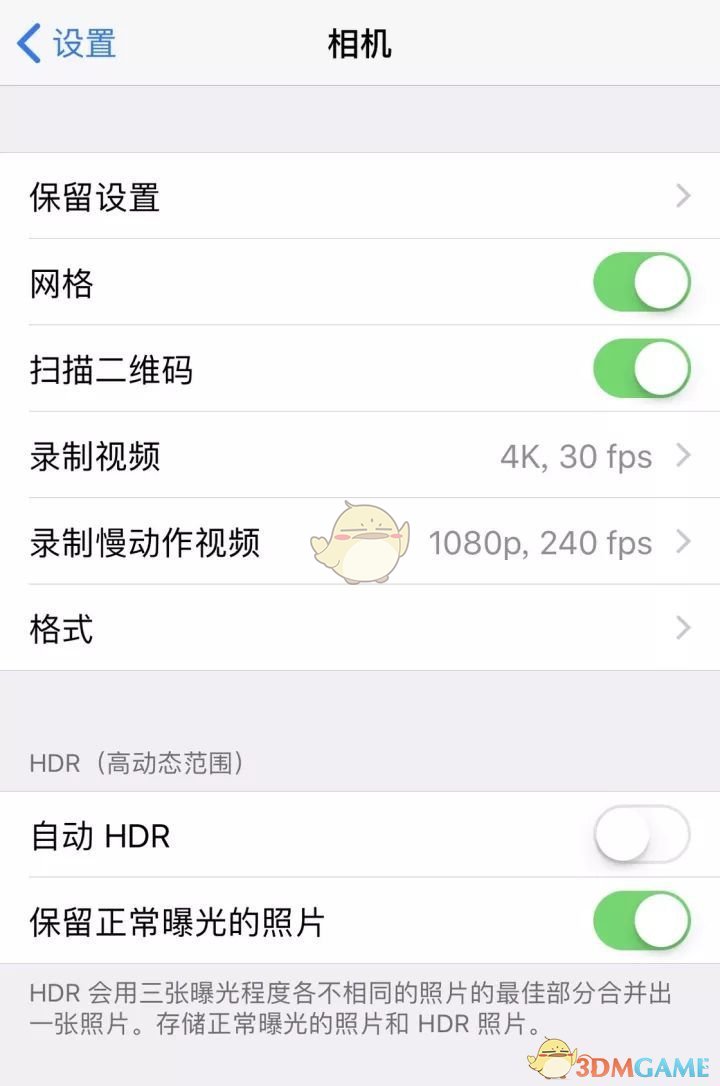
上图是我常用的设置。为什么这样设置呢?这里主要解释一下「网格」和「自动 HDR」这两项。
技能一 用「网格线」来辅助构图
对摄影稍有点了解的人,应该都听说过三分法构图和对称构图。这就需要用到辅助线。
当打开「网格」这个设置之后,拍摄时画面中会有横、纵各两条线,把画面分成9份(四条线可以称为三分线,四个交叉点可以称为三分点)。三分法构图,就是让画面中需要突出的部分位于三分线或三分点处。
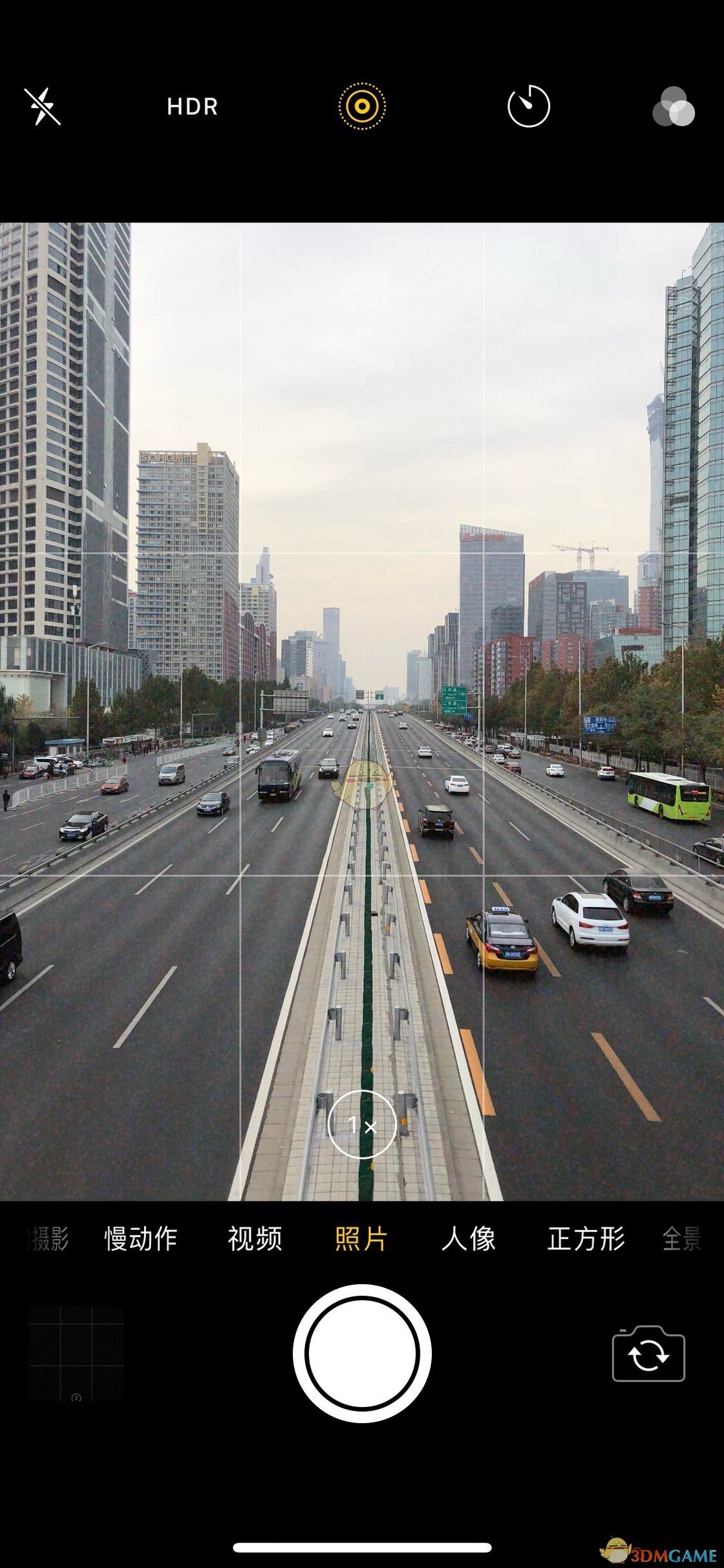
那对称构图如何找到画面的中点呢?这就要说到第二个技能。
技能二 关闭不那么智能的「自动 HDR 」
HDR(高动态范围图像),简单来说,就是通过多张合成的方法,让画面能够更好得反映出真实环境中的视觉效果。相比普通的图像,HDR可以提供更多的动态范围和图像细节。
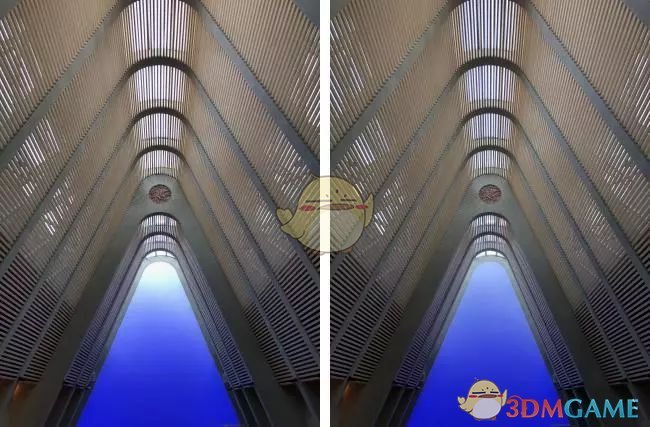
△ HDR 使用前(左)与使用后(右)对比
从对比中可以看到,使用 HDR 模式的右图,亮部细节保留更多,对比度也更低。
在最新版 iOS 系统中,相机的默认设置是开启「自动 HDR」的。但「自动 HDR 」并不见得有多智能,所以我一般会关掉,拍摄的时候再根据情况手动开关。
除此之外,选择关闭自动 HDR 还有一个重要的原因,就是它解决了用 iPhone 自带相机拍摄时,要用到对称式构图但没有参考线的苦恼。
以下是「自动 HDR 」关闭前、后,相机界面的对比:
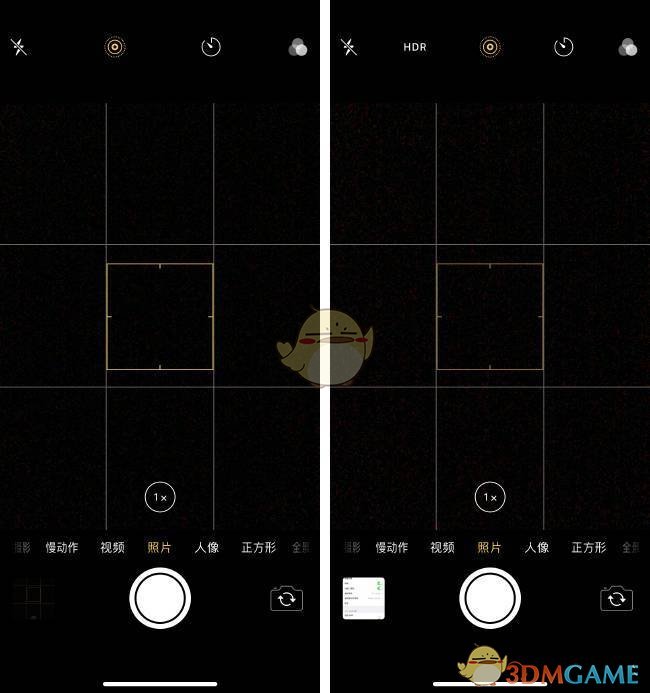
△ 自动 HDR 功能关闭前(左)与关闭后(右)界面对比
发现了吗?关闭「自动 HDR」后的右图,最顶部有一些小变化:图标由4个变成了5个,这样,Live Photo 的图标就刚好在画面的正中央,可以把它当作中点。
技能三 超好用的「水平校准」
你是否会经常遇到这种情况,想俯拍或仰拍某个东西,却总是没办法保持“水平”?总是拍完之后才发现,“呃,又拍歪了。”
自带相机的「水平校准」功能,可以帮你解决这个问题。
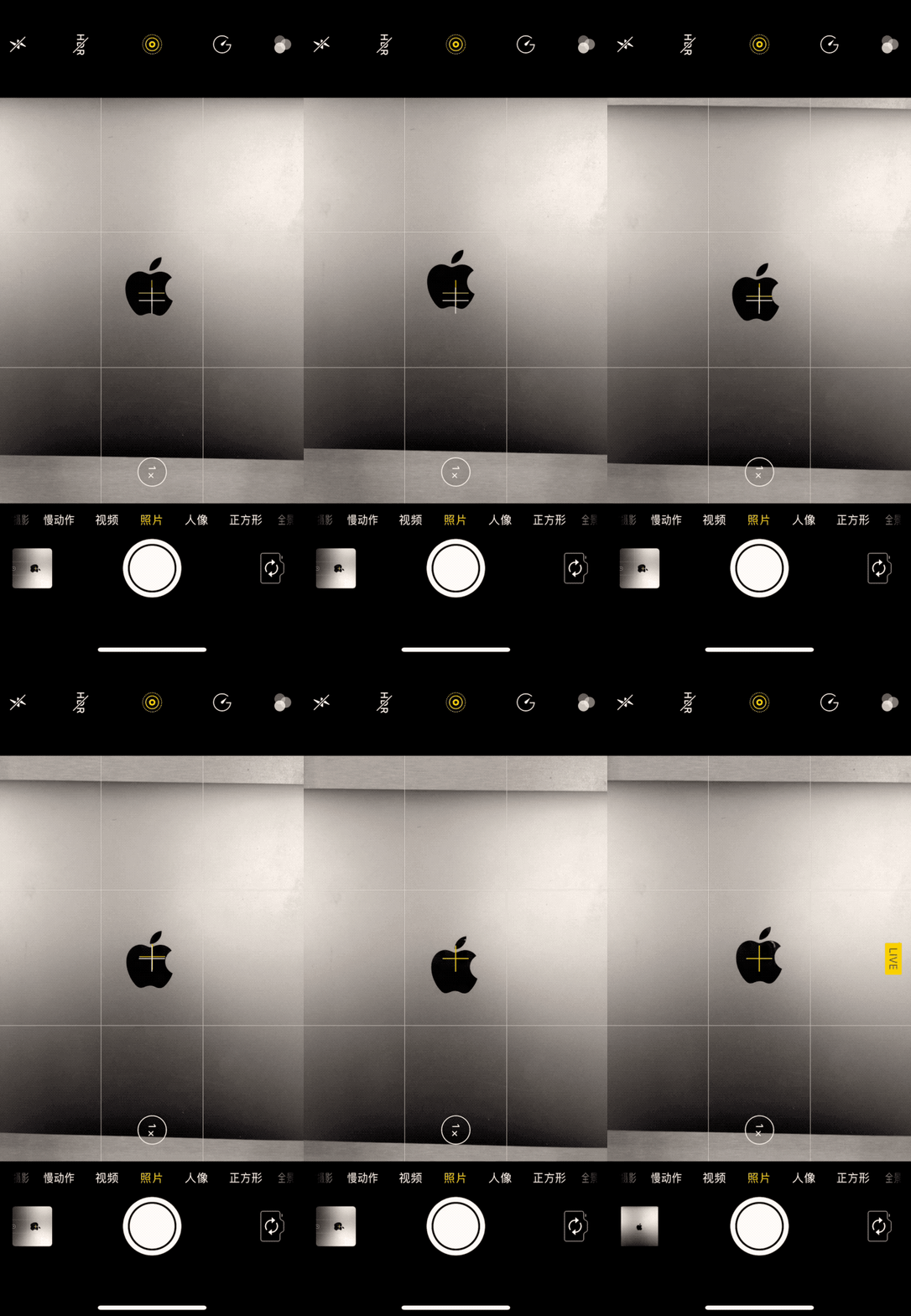
「水平校准」是 iOS 11 的一项新功能,当你使用自带相机拍摄接近水平向上或向下的角度时,画面中会出现白黄两个十字(其中白色十字为画面的正中心位置,黄色十字表示偏离水平方向的情况)。
将位置调整至两个十字重合时,即为水平位置。这一功能非常适合在拍摄桌上食物、EDC(EveryDay Carry) ,或拍摄建筑时使用。
技能四 手动对焦与调整曝光
拍出来的照片总是发虚?这多数是因为相机没有正确对焦。在画面中点击你想要对焦的位置,就可以手动对焦了。
你还会发现,在对焦框旁边有一个太阳形状的符号,上下滑动它,你可以手动调节曝光。
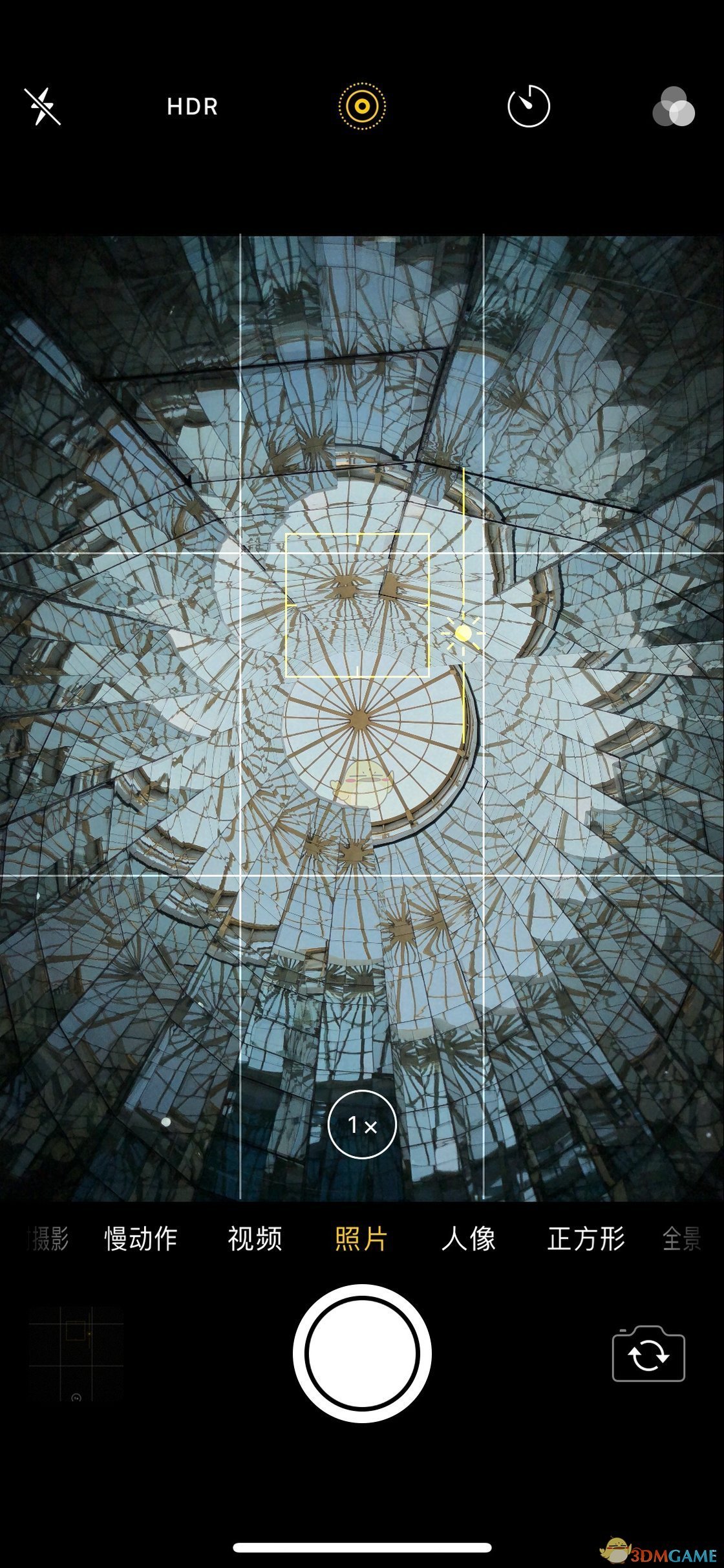
除了这两个功能之外,自带相机还有一个隐藏技能,就是固定焦点和曝光:长按画面中需要固定焦点的位置,然后再按照上述方法手动调整曝光,即可固定焦点位置和曝光。这项功能在拍摄移动中的物体时非常有用。
技能五 用 Live Photo 拍长曝光
在 iOS 11 之前,想用 iPhone 拍摄长曝光照片,必须要借助第三方摄影应用。现在,你可以直接把 Live Photo 转换为长曝光照片。
操作也很简单,拍摄时开启 Live Photo,然后在相册中打开照片,上滑照片,并在效果中选择长曝光即可。
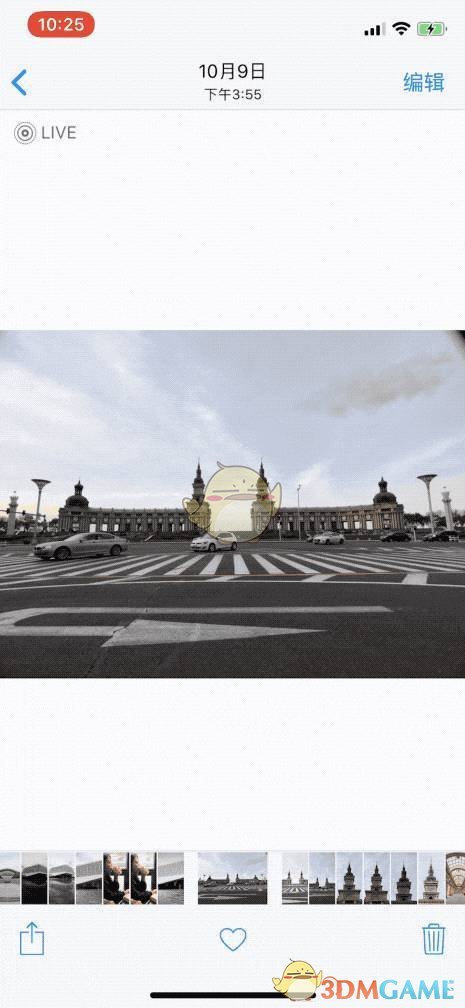
相比于第三方拍摄长曝光照片的应用,这一方式的优势在于:
操作简便,容易上手。
在转换为长曝光照片的过程中,拍摄中的轻微抖动对最终成像效果影响不大。
使用这种方式生成长曝光照片,还可以通过后期改变 Live Photo 的长度,来重新选取生成长曝光效果的区间。
但相比于第三方应用,这种方式也存在不足:在从原始照片转换为长曝光效果时,画面会发生裁切。以 iPhone X 拍摄的照片为例,原始照片尺寸为 4032×3024,转换为长曝光效果后照片尺寸变为 3550×2660。
在这里也分享两个小技巧,可以帮助大家获得一张更好的长曝光照片:
拍摄时尽量保持稳定,可以借助三脚架固定手机,耳机线代替按动快门的方式减少抖动。
提前构图:拍摄时按照裁剪后的画面来构图,避免转换为长曝光效果后,画面裁剪导致效果不佳。
技能六 相机自带的滤镜 其实也很好用
说到滤镜,大家也许首先会想到 VSCO 等第三方 App ,但其实,原生相机的滤镜有时也能达到不错的效果。
▍实时预览
在 iOS 11 原生相机中,除了点击右上角的滤镜图标(三个圆圈)选择滤镜外,还有更方便的操作方式:在相机界面的中间位置直接上滑,即可选择滤镜;之后再下滑,就可以实时预览滤镜效果。
▍后期编辑
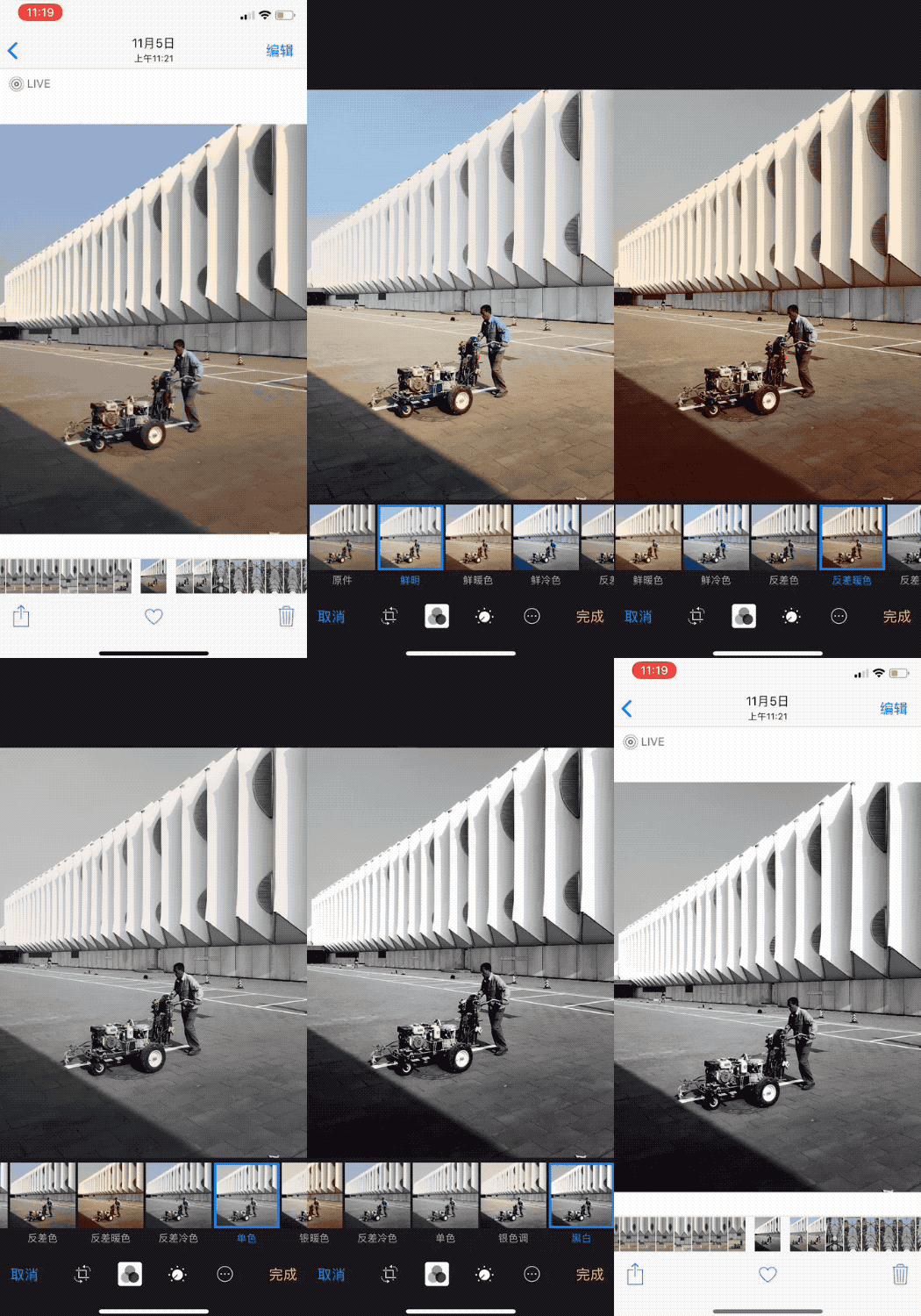
如果前期拍摄时没用滤镜,也可以后期再加。在相册中打开照片,选择右上角「编辑」,点击画面下方「滤镜」功能,即可添加滤镜。
前期拍摄时使用了滤镜的照片,也可以通过「编辑」界面中的「复原」,恢复至不添加滤镜的效果,或在「编辑」界面中选择「滤镜」功能重新选择滤镜。
如果想要查看添加滤镜前后的对比效果,只要在「滤镜」功能界面点击照片中任意位置,就会显示出原始照片的效果。
▍滤镜的选择
在选择滤镜时,「鲜明」、「鲜暖色」、「鲜冷色」是饱和度更高的滤镜,这三款区别主要在于色温的不同。
「反差色」、「反差暖色」、「反差冷色」则是低饱和度、高对比度的效果,区别也是在于色温。
「单色」、「银色调」、「黑白」是三款黑白滤镜,「单色」能展现更多细节,「银色调」突出画面中的亮部,「黑白」整体偏暗、对比度更高。
技能七 巧用「全景模式」
「全景模式」是早在 iOS 6 就推出的一项功能,但很少有人想到,它还可以这么用:
反着拍全景
全景模式,默认的方向是从左向右移动,其实你还可以用它反向拍摄。在相机中点击「全景」后,在中间黄线靠近右侧的位置上点击,即可从右向左拍了。
竖起来拍全景
一般的「全景」照片,都是横着拍的。但当我们看到一栋高耸入云的建筑,或从高处落下的瀑布时,也希望将眼前的景色尽收在一张照片里。这时你可以试试「竖」着的全景模式。
选「全景模式」,竖起手机,按黄色引导线的方向拍摄,就会得到一张完整入画的照片了。
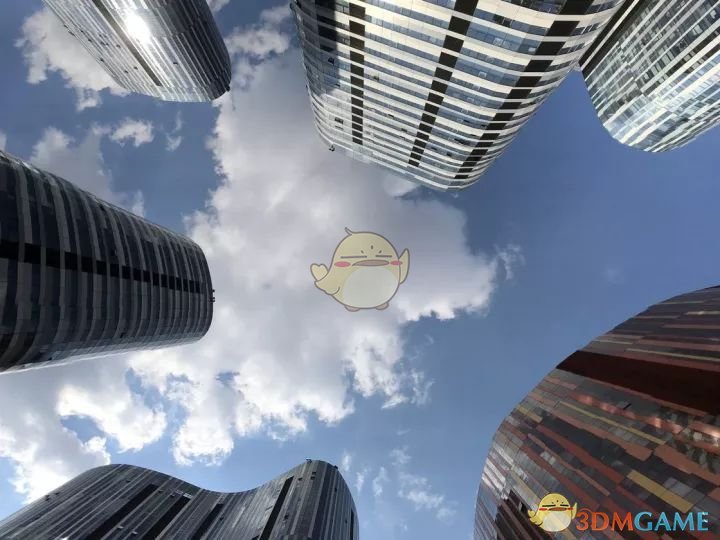
△ 使用普通模式拍摄

△ 使用竖向全景模式拍摄
拍摄全景照片 也有几个小技巧:
全景照片也可以调整焦点和曝光,并固定,方法参见本文前半段。
在拍摄过程中,如果没有完全沿着黄色引导线拍摄,也不用担心。垂直黄色引导线方向,移动手机至继续沿黄线拍摄,然后通过后期裁剪,也可以得到一张完美的全景照片。
拍摄完成后,如果你不方便点击快门键,那么可以沿着拍摄方向的相反方向移动手机,来结束拍摄。
这样子说来,苹果自带相机功能比那些美颜相机功能强多了,快拿起你的手机试试吧,前提你要是苹果机哦。
本文内容来源于互联网,如有侵权请联系删除。
End