
百度黑名单怎么查看?下面是小编介绍百度查看黑名单的方法步骤,有需要的小伙伴一起来下文看看吧,希望可以帮助到大家!
百度黑名单怎么查看 百度查看黑名单的方法步骤

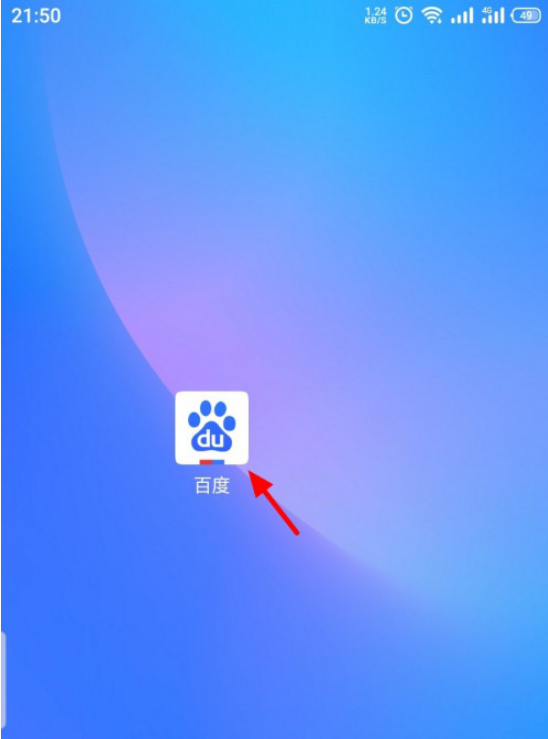
1、手机开机,在手机桌面打开百度;
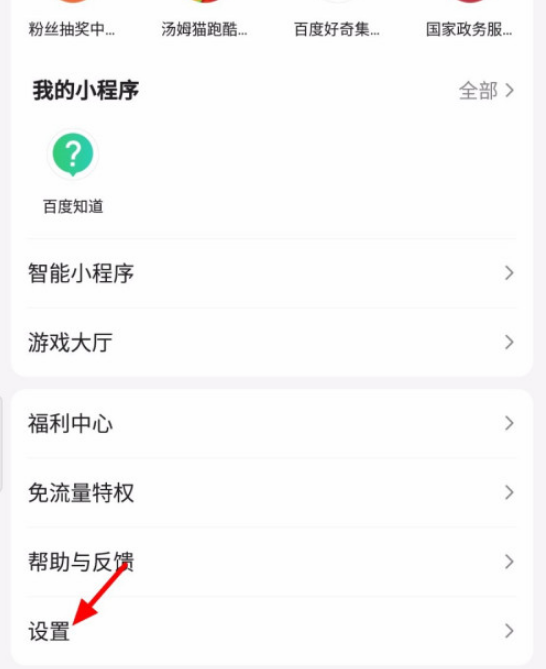
2、在百度首页,点击 我的;在我的页面,点击 设置;
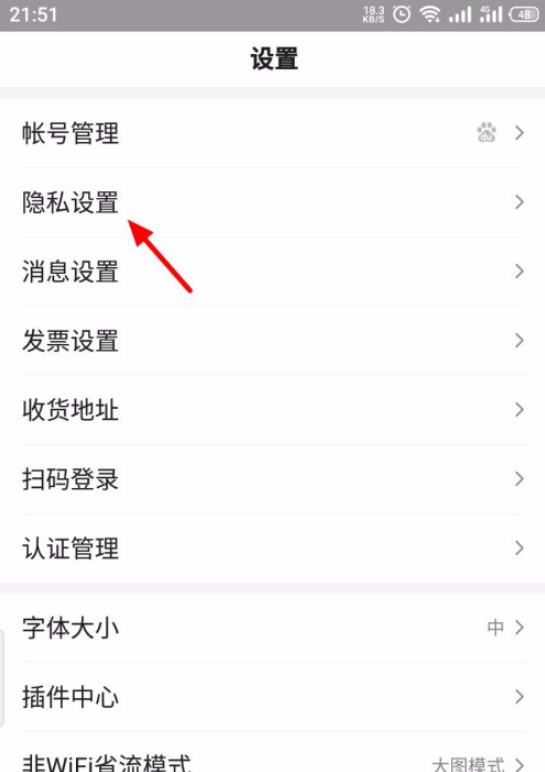
3、在设置页面,点击 隐私设置;
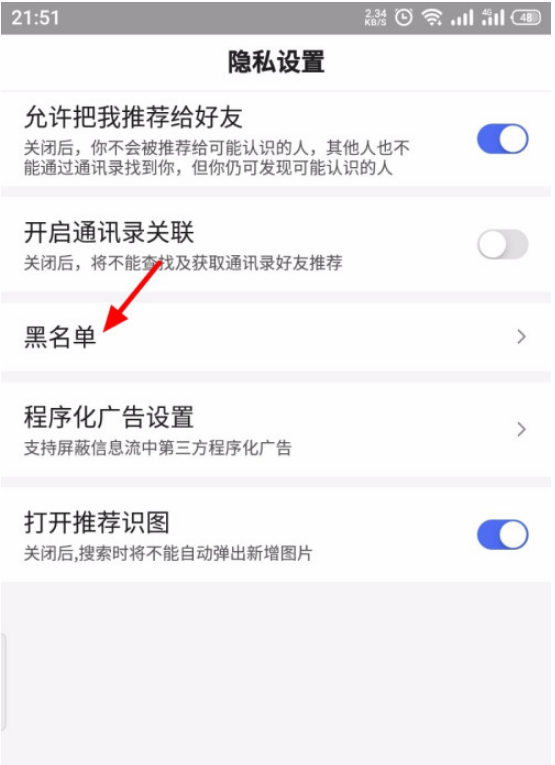
4、在隐私设置页面,点击 黑名单;
5、在黑名单页面就可以查看所有的拉黑用户了。

好啦本篇内容分享就到这里了,有帮助到大家吗?
End
文章来源:网络作者:陌流兮发布时间:2026-05-30 04:10:23
百度黑名单怎么查看?下面是小编介绍百度查看黑名单的方法步骤,有需要的小伙伴一起来下文看看吧,希望可以帮助到大家!
百度黑名单怎么查看 百度查看黑名单的方法步骤
1、手机开机,在手机桌面打开百度;
2、在百度首页,点击 我的;在我的页面,点击 设置;
3、在设置页面,点击 隐私设置;
4、在隐私设置页面,点击 黑名单;
5、在黑名单页面就可以查看所有的拉黑用户了。
好啦本篇内容分享就到这里了,有帮助到大家吗?
End