果玩软件园:为用户提供海量热门软件、游戏等手机资源下载服务!
装机必备
热门标签
玩游戏
装软件
BT游戏
H5游戏
看教程
专题
游戏盒子
手机版
首页
手机游戏
手机应用
资讯教程
专题合集
电脑软件
电脑游戏
排行榜
当前位置:
首页
> 【
插入图片
】相关内容
攻略
PC游戏
手游
PC软件
应用
相关攻略
更多
如何调整会声会影x5插入图片后屏幕的大小?
本教程讲解了如何调整会声会影x5插入图片后屏幕的大小?操作起来是很简单的,想要学习的朋友们可以跟着小编一起去看一看下文,希望能够帮助到大家。 会声会影x5插入图片后,调整大小的方法是: 1 、在视频...
【详细】
时间:03-08
Word2010自动更新插入图片的教程
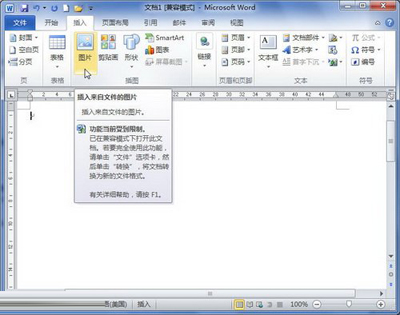
本章节主要介绍了Word2010自动更新插入图片的方法,操作起来也比较简单,还不会的朋友一起跟着小编学习一下吧,希望对你们有所帮助。 操作步骤 1、打开Word2010文档窗口,在“插入”功能区的“插图”分组...
【详细】
时间:03-08
怎么在Word2010中插入图片页眉?
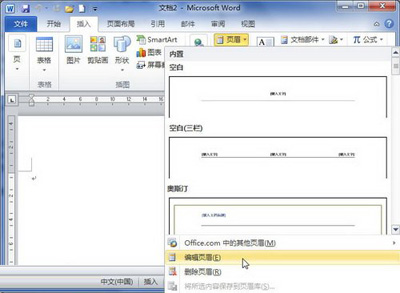
今天给大家讲的是怎么在Word2010中插入图片页眉?对Word2010很感兴趣的同学们就一起学习下具体方法吧! 第1步,打开Word2010文档窗口,切换到“插入”功能区。在“页眉和页脚”分组中单击页眉或页脚按钮(本例单...
【详细】
时间:03-08
PPt2010如何自定义插入图片的样式?
今天小编给大家讲PPt2010如何自定义插入图片的样式?有需要或者有兴趣的朋友们可以看一看下文,相信对大家会有所帮助的。 [1] 切换到【图片工具】下的【格式】选项卡,在【大小】选项组中单击【裁剪】,在弹...
【详细】
时间:03-08
WPS演示插入图片的具体操作
今天小编给大家讲WPS演示插入图片的具体操作,有需要或者有兴趣的朋友们可以看一看下文,相信对大家会有所帮助的。 首先打开wps演示,在“插入”菜单中选择“图片”按钮,如下图所示: 插入图片 点击...
【详细】
时间:03-08
Word2010文档插入图片的具体操作
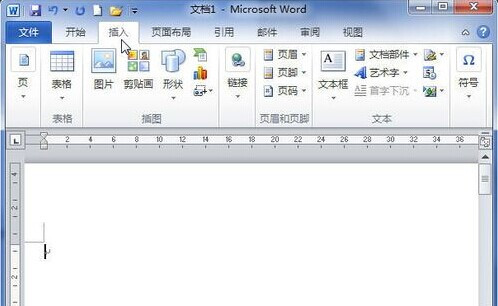
小编今天给大家带来的是Word2010文档插入图片的具体操作,下面就和小编一起来学习一下具体方法吧,希望能够帮助到大家。 方法一 1、首先需要将准备截取的窗口不要设置为最小化,然后打开Word2010文档页面...
【详细】
时间:03-08
WPS Office文档怎么插入图片?WPS Office文档插入图片的方法
使用WPS 时,会遇到一些问题,例如WPS Office文档怎么插入图片,下面小编就为大家讲解一下WPS Office文档插入图片的方法,希望可以帮助到你们。 1)首先打开WPS Office软件,找到你要插入图片的文档或者新...
【详细】
时间:03-08
excel2010如何插入图片?excel2010插入图片的方法
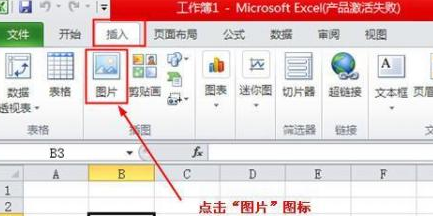
有很多朋友不知道excel2010如何插入图片,所以小编就给大家带来了excel2010插入图片的方法,感兴趣的朋友就跟小编一起来学习一下吧。 首先在excel菜单“插入”项中找到“图片”图标按钮,点击该图标,如下图...
【详细】
时间:03-08
在WPS演示中怎么插入图片?WPS演示插入图片的方法
小编今天给大家带来的是在WPS演示中怎么插入图片?下面就和小编一起来学习一下吧,希望能够帮助到大家。 首先打开wps演示,在“插入”菜单中选择“图片”按钮,如下图1所示: 图1 点击“图片”按钮后...
【详细】
时间:03-08
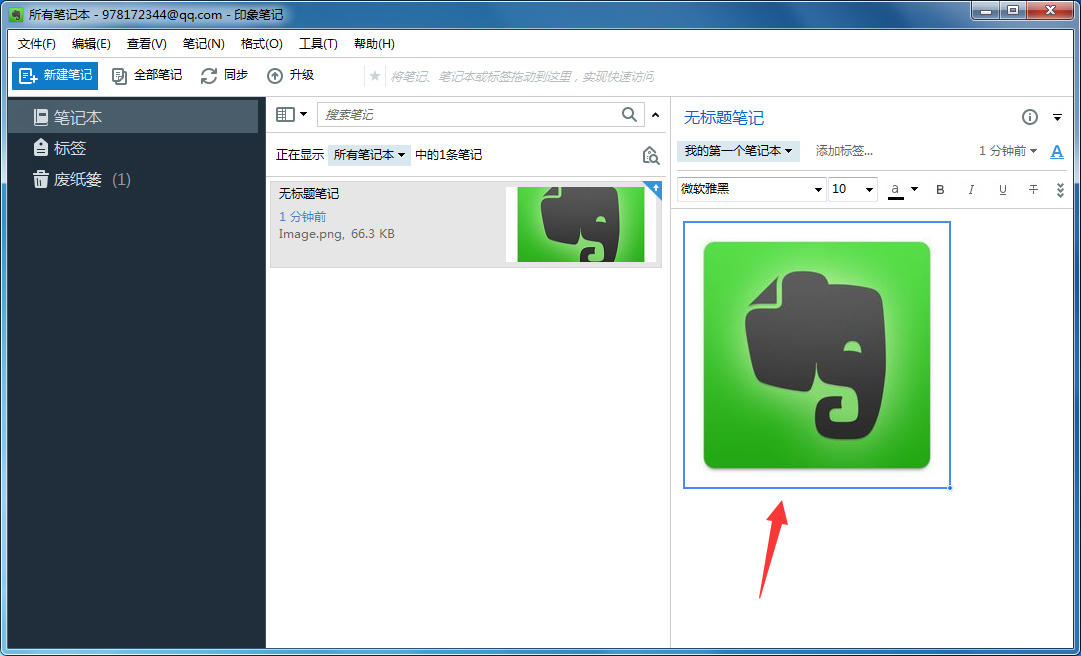
印象笔记如何调整插入图片的大小?调整图片大小教程
你们知道印象笔记如何调整插入图片的大小吗?当我们想要将图片缩小或者放大该怎么办呢?一起看看调整图片大小教程吧! 印象笔记调整插入图片大小的方法: 方法一: 1、在印象笔记中选中想要改变尺寸大小...
【详细】
时间:03-08
«
1
2
3
4
5
6
7
8
9
11
»