果玩软件园:为用户提供海量热门软件、游戏等手机资源下载服务!
装机必备
热门标签
玩游戏
装软件
BT游戏
H5游戏
看教程
专题
游戏盒子
手机版
首页
手机游戏
手机应用
资讯教程
专题合集
电脑软件
电脑游戏
排行榜
当前位置:
首页
> 【
painter
】相关内容
攻略
PC游戏
手游
PC软件
应用
相关攻略
更多
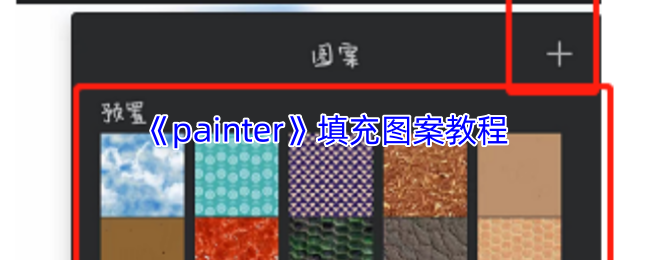
《painter》填充图案教程
进入绘画操作界面后,先使用选择工具在画布上创建选区,再点击工具栏中的“填充工具”(油漆桶工具),在弹出的填充选项中选择“图案”模式,并从图案库中选择喜欢的图案,最后确认填充即可。若需自定义图案,可先绘...
【详细】
时间:03-08
《painter》导出透明底教程
打开Infinite Painter软件,完成绘画作品后,点击右上角的“三点”图标,在选项中选择“导出”功能。在弹出的导出参数设置中,将格式设置为“PNG”格式,并确保背景开关处于关闭状态。点击“导出”后,即可成功保存透...
【详细】
时间:03-08
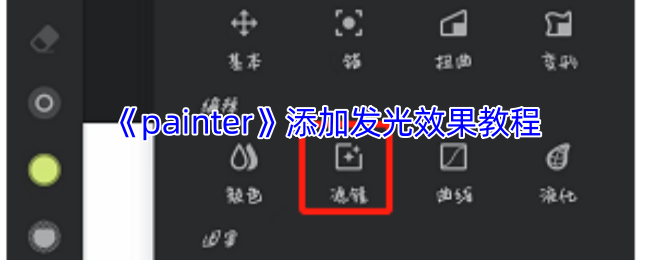
《painter》添加发光效果教程
进入infinite painter绘画操作界面后,在画布上绘制好图像,并打开图层面板选择对象图层。接着,点开工具栏,选择右侧的编辑菜单栏,找到滤镜工具中的发光效果。然后,调整图像的发光程度,以达到将亮部变得更亮、呈...
【详细】
时间:03-08
《painter》3d笔刷位置介绍
用户需先打开Painter软件,进入绘画操作界面后,点击画笔图标以打开笔刷库,在笔刷库中可以浏览和选择各种笔刷,其中就包括3D笔刷或具有3D效果的笔刷预设。用户可通过调节笔刷的参数和设置,来实现丰富的3D绘画效果。...
【详细】
时间:03-08
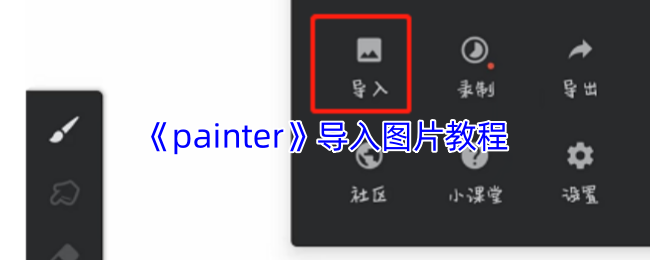
《painter》导入图片教程
用户需打开Infinite Painter软件,进入绘画操作界面后,点击“导入”按钮,在弹出的面板中选择“画廊”或相应文件管理器,定位并选中想要导入的图片,点击“导入为图片”,即可将图片作为图层导入到画布中进行编辑和...
【详细】
时间:03-08
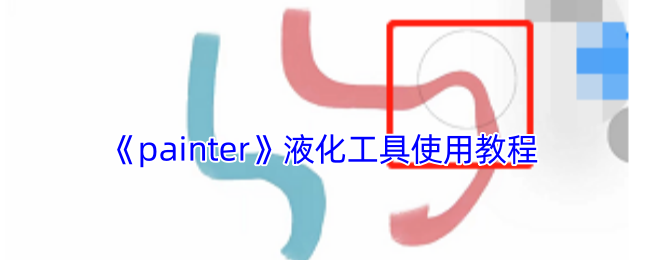
《painter》液化工具使用教程
打开Painter软件,新建画布并进入绘画界面,然后打开右上角的工具栏,选择编辑菜单并找到编辑工具栏下方的“液化”工具。液化工具包含移动、挤压、扩展、漩涡等多种模式,用户可通过调整液化大小和笔刷形状等参数,对...
【详细】
时间:03-08
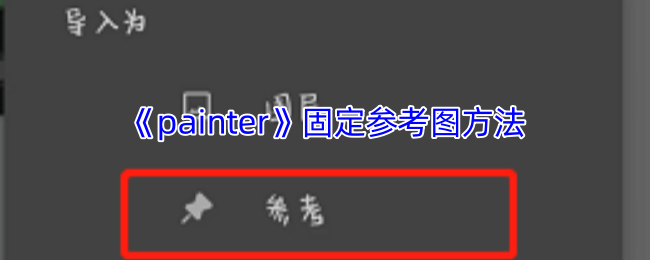
《painter》固定参考图方法
用户需先打开软件并导入参考图,然后选择导入“参考”模式,此时参考图片将显示为画布上浮动的窗口。接着,用户可以通过右上角的工具栏或设置选项,查找并启用锁定功能,将参考图固定在画布上,避免其在绘画过程中移...
【详细】
时间:03-08
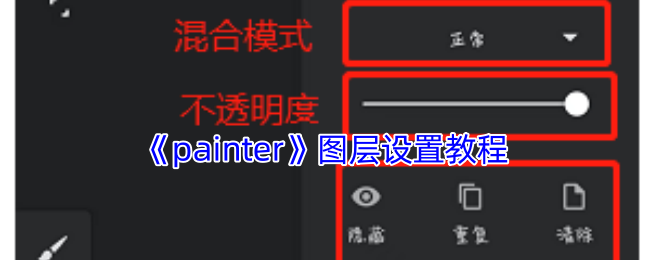
《painter》图层设置教程
打开Infinite Painter软件,进入绘画操作界面后,点击右上角的图层图标展开图层面板。在图层面板中,可新建图层、复制图层、向下合并图层,也可通过长按图层缩略图来重命名或隐藏/显示图层。此外,还可调节图层的混合...
【详细】
时间:03-08
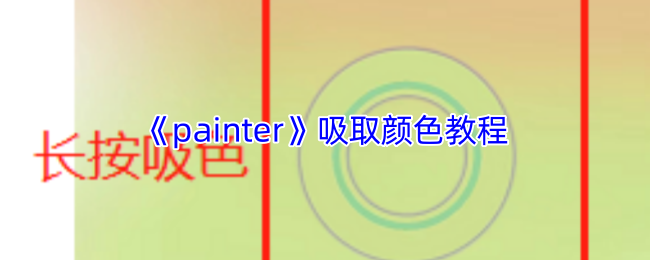
《painter》吸取颜色教程
用户需先打开Infinite Painter软件并进入绘画操作界面,接着在调色板界面选择色轮,使用吸管工具点击画布上想要吸取的颜色,该颜色即会被选定并显示在调色板上供后续使用。此外,用户还可以将吸取的颜色添加到自定义...
【详细】
时间:03-08
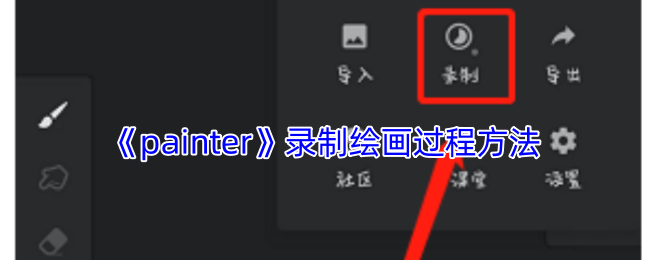
《painter》录制绘画过程方法
在Infinite Painter新建一个画布进入绘画界面。接着,在右上角找到并点击“三点”图标打开设置菜单,确保录制功能已开启。然后,即可开始绘画创作,绘制完成后,再次点击录制按钮结束录制。之后,用户可以点击“查看...
【详细】
时间:03-08
«
1
2
3
4
5
6
7
8
»