果玩软件园:为用户提供海量热门软件、游戏等手机资源下载服务!
装机必备
热门标签
玩游戏
装软件
BT游戏
H5游戏
看教程
专题
游戏盒子
手机版
首页
手机游戏
手机应用
资讯教程
专题合集
电脑软件
电脑游戏
排行榜
当前位置:
首页
> 【
sketchbook
】相关内容
攻略
PC游戏
手游
PC软件
应用
相关攻略
更多
《sketchbook》晕染颜色方法
在SketchBook中晕染颜色和添加模糊效果,可以通过使用涂抹笔或软橡皮擦工具轻松实现。具体地说,先打开SketchBook软件,在左侧工具栏的画笔库中找到这两种工具之一,然后调整其尺寸和不透明度,以适应你的绘画需...
【详细】
时间:03-08
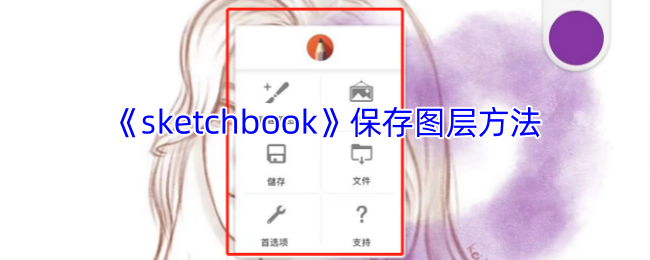
《sketchbook》保存图层方法
在SketchBook中保存图层非常简单,用户完成作品后,无需进行额外的导出操作,直接点击屏幕右上角的菜单按钮(通常为三个垂直点或特定图标),选择“图层”-“存储到图库”选项,即可将作品连同其所有图层一起保存到S...
【详细】
时间:03-08
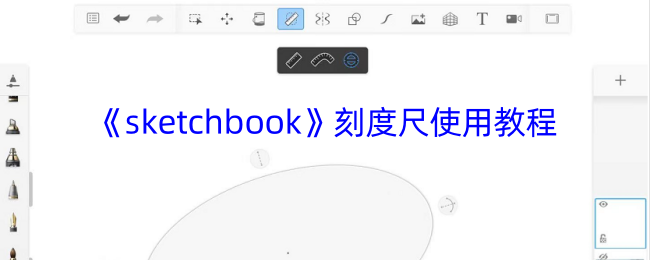
《sketchbook》刻度尺使用教程
在SketchBook中,刻度尺(标尺)位于上方工具栏内,用户点击尺子工具后,可以选择标尺、曲线标尺和椭圆标尺。其中,标尺可用于绘制直线并可旋转任意角度,使用时先选中直尺工具将其放置在画布上,然后通过拖动圆点来...
【详细】
时间:03-08
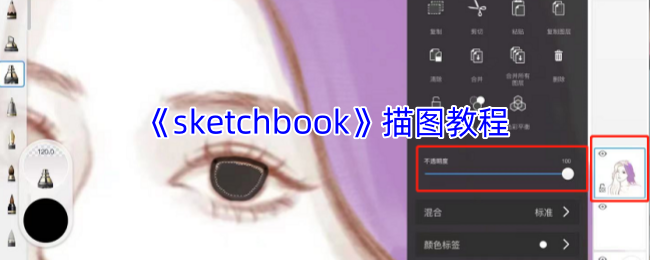
《sketchbook》描图教程
首先,打开SketchBook软件并导入想要描的图片;接着,新建一个图层并将其置于原图之上,调整新图层的不透明度以便清晰看到原图轮廓;然后,选择适合的笔刷,在新图层上沿着原图轮廓进行描边;描边完成后,可隐藏原图...
【详细】
时间:03-08
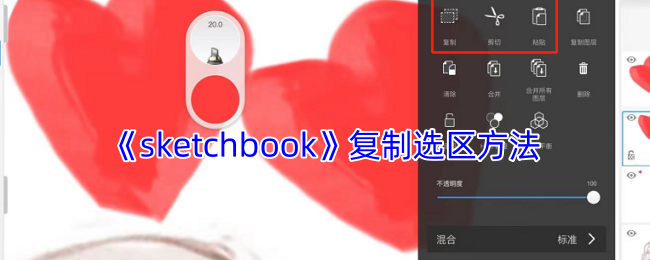
《sketchbook》复制选区方法
在SketchBook中复制选中区域,可以先使用选择工具框选出想要复制的区域,然后打开图层面板,点击该图层下方的“复制”按钮,接着新建一个图层,在新图层中点击“粘贴”,即可将选中的区域复制到新图层中。此外,也可...
【详细】
时间:03-08
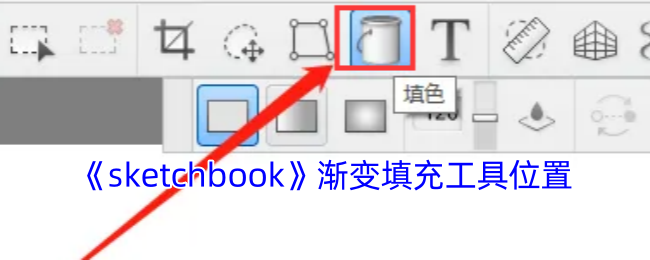
《sketchbook》渐变填充工具位置
渐变填充工具位于工具栏的填充功能中。用户可以通过点击工具栏上方的“圆规和直尺”图标,在弹出的选项中选择“填充”,进而找到“线性填充”或“径向填充”等渐变填充工具。这些工具允许用户为图形或画布应用渐变色...
【详细】
时间:03-08
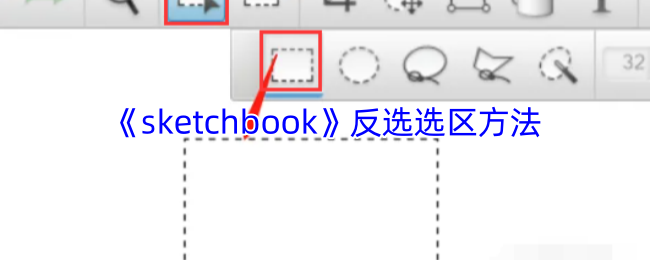
《sketchbook》反选选区方法
在SketchBook中反选选区的方法非常简单,用户只需先使用选择工具(如矩形、套索或魔棒工具)选定一个区域,然后在选择工具的子菜单中找到并点击“反转”按钮,即可轻松实现选区的反选。这一功能使得用户在编辑图像时...
【详细】
时间:03-08
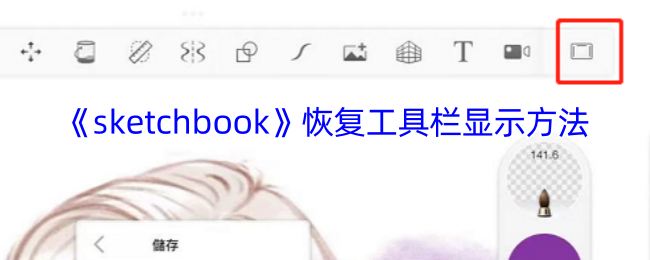
《sketchbook》恢复工具栏显示方法
首先检查画布右上角,寻找一个矩形图标,点击它即可切换工具栏的隐藏与显示状态;此外,也可使用快捷键CTRL+ALT+J来快速切换工具栏的可见性。若是在Windows 10 Tablet版本的SketchBook中,由于该版本没有传统的菜单栏...
【详细】
时间:03-08
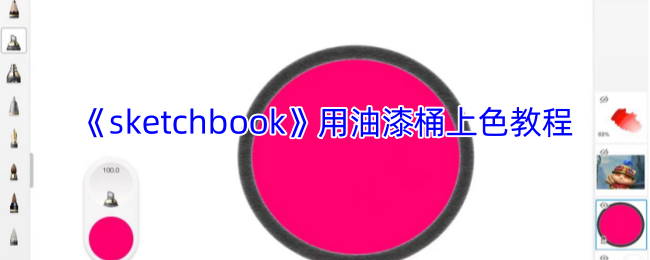
《sketchbook》用油漆桶上色教程
在SketchBook中,油漆桶工具位于工具栏的填色工具中,用于快速为选定区域上色。使用油漆桶上色时,需先确保线稿闭合,再选择合适的颜色并点击油漆桶工具,最后在画布上点击想要上色的区域即可。油漆桶工具高效便捷,...
【详细】
时间:03-08
《sketchbook》新手使用教程
SketchBook是一款功能强大的数字绘图软件,新手使用时可先熟悉其界面布局和工具栏中的各种工具。接着,通过实践学习画笔设置、图层运用、色彩选择和笔刷库等基础操作。在绘画过程中,可以利用导入图片功能进行临摹或...
【详细】
时间:03-08
«
1
2
3
4
5
6
7
8
»