win10系统彻底删除Microsoft Edge使用痕迹的操作方法:
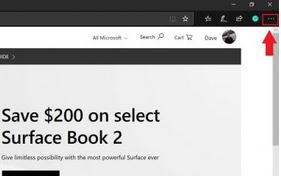
1、转到Microsoft Edge中的菜单(Alt + X)
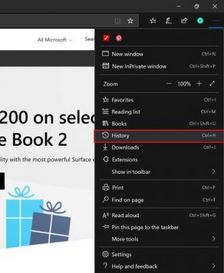
2、转到历史记录(CTRL + H)
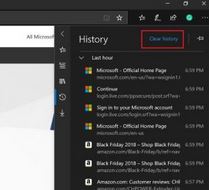
3、转到清除历史记录。
4、从历史记录中选择要删除的所有项目。 您还可以选择一个选项,以便在每次关闭浏览器时自动删除Edge中的浏览器历史记录。 选择清除以清除Edge中浏览器历史记录中的所有选定项目。
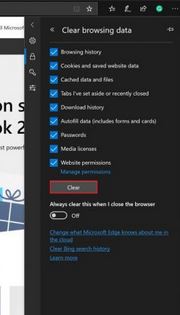
5、现在您的浏览器历史记录已从windows 10 PC中删除,您必须从Microsoft云中删除历史记录。 如果您使用Cortana并希望清除存储在云中的浏览历史记录,请选择更改Microsoft Edge在云中了解我的信息。

从那里,您将被带到Microsoft隐私仪表板。 隐私仪表板允许您控制您的信息以及Microsoft如何使用它来进行所有类型的活动,包括浏览器历史记录,应用程序和服务,语音,搜索,媒体,位置等等。 您可以控制和删除大量数据。
对于此示例,我们只需要删除Edge浏览器历史记录。 这是你需要做的。
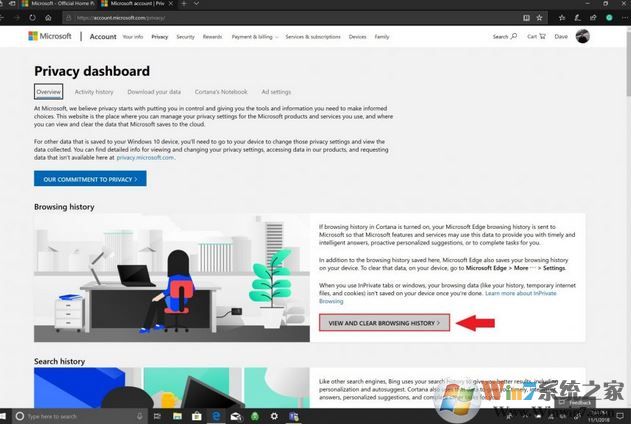
1、转到浏览历史记录,然后选择查看和清除浏览历史记录。
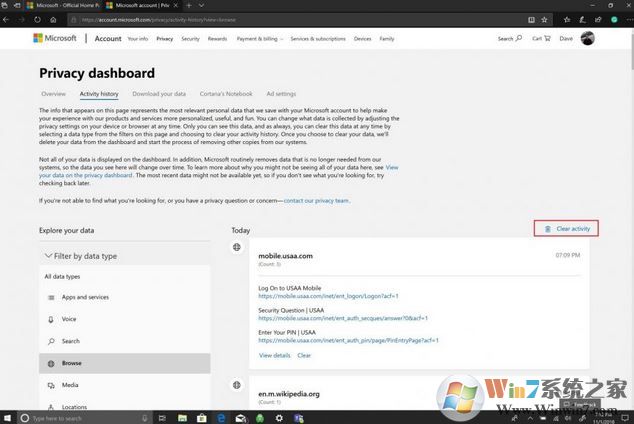
2、选择清除活动以从云中删除您的浏览历史记录。
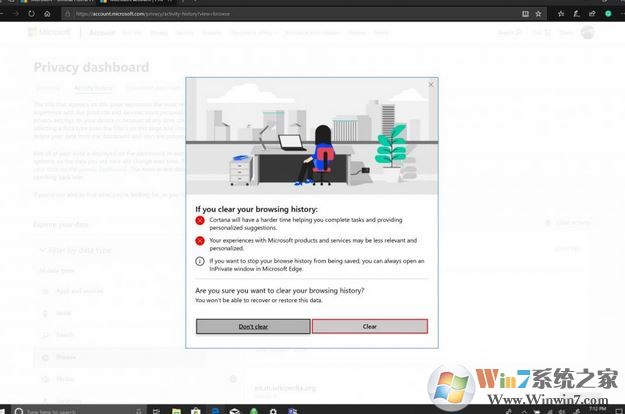
3、Microsoft将提示您通知以下内容:
--Cortana将很难帮助您完成任务并提供个性化建议。
--您对Microsoft产品和服务的体验可能不太相关且个性化。
--如果要停止保存浏览历史记录,可以随时在Microsoft Edge中打开InPrivate窗口。
--如果您确定要清除浏览历史记录,请选择清除。
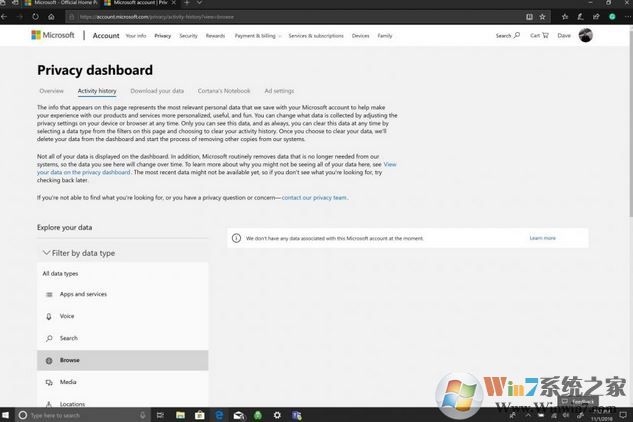
那就是它,你已经完成了。 如果您想检查您的浏览历史记录是否确实消失了,您可以回到Microsoft隐私信息中心的浏览历史记录中,您应该会看到如下屏幕:
如前所述,Microsoft隐私仪表板是Redmond试图尽可能透明地处理数据的地方。 您可以从其他Microsoft服务中删除更多数据,包括Cortana,Xbox,Office 365,Skype甚至LinkedIn。 您还可以更改其他隐私设置,下载数据或更改广告设置。
win10系统彻底删除Microsoft Edge浏览器使用痕迹的操作方法就给大家介绍到这里,大家快去试试吧!End