GoldWave是一款功能全面的数字音频编辑软件,它集成了音频编辑、转换、处理和生产等多种工具。 用户可以通过它进行音频的复制、粘贴、剪辑,并添加各种音频效果,甚至批量处理音频文件。 这款软件因其易用性和强大的功能而受到音频编辑爱好者的青睐。

GoldWave怎么拼接音乐?
1.启动GoldWave软件并加载音乐文件。你可以通过点击界面左上角的【打开】按钮来导入音乐,或者更快捷地将音乐文件直接拖拽到软件界面中。
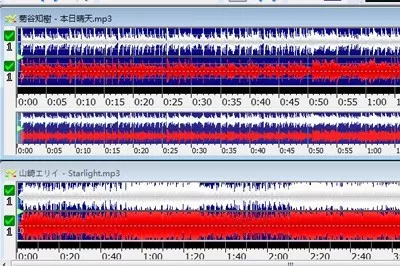
2.接下来,选择你想要拼接的音乐部分。可以通过键盘快捷键Ctrl + A来全选整个音轨,或者使用Ctrl + C来复制。如果你只需要复制音乐的一部分,可以通过在音轨上拖动鼠标左键来选取特定区域,然后复制。
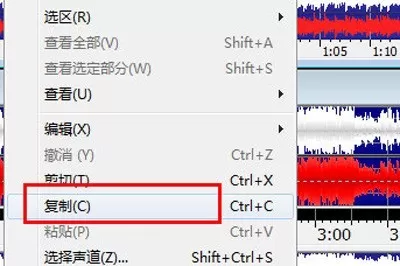
3.复制完成后,切换到目标音轨,定位到你希望音乐开始拼接的位置。确保光标位于音轨末尾,然后使用Ctrl + V粘贴刚才复制的音乐片段。
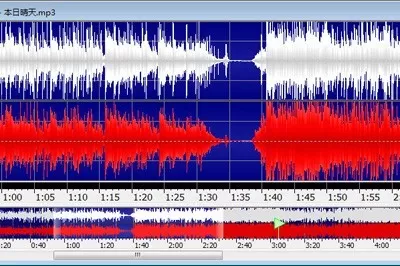
4.如上图所示,粘贴后的音乐片段将被添加到音轨中。
5.完成拼接后,播放试听以检查效果。如果需要调整,可以利用撤销功能进行修改。
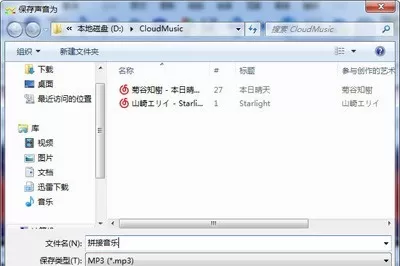
6.最后,对拼接好的音乐满意后,选择【文件】>【另存为】,将编辑好的音乐保存为新的音频文件。
总之,GoldWave不仅提供了基本的音频编辑功能,还通过其高级特性如声音合并和格式转换,满足了专业音频编辑的需求。 用户可以通过这款软件轻松实现音乐拼接,无论是将多个音频文件合并为一个,还是对音频进行更精细的编辑处理,GoldWave都能提供有效的解决方案。
End