OEM产品有很多,联想、华硕、DELL、ACER 、HP等等
说明:除了极个别电脑的主板BIOS与“SLIC 2.1”不大兼容外,98%左右的电脑都能使用此法硬刷(或者软改)激活。
完美激活Windows 7旗舰版,需要三样东西:
一. 包含“SLIC 2.1”的BIOS(3种BIOS都在BIOS7\BIOS-fix\SLIC-diy\data\SLIC21里选)
二. OEM证书(BIOS7\BIOS-fix\SLIC-diy\data\CERT自选)
三. OEM密钥。
SLIC表:微软从Vista开始使用SLIC表激活OEM Windows,SLIC表存在于BIOS中,主体部分有两大块:Pubkey和Marker,Pubkey用来匹配系统中的OEM证书,Marker决定SLIC可以激活的Windows版本。2.0版本的Marker只能激活VISTA,2.1版本Marker可以激活Windows 7以及(据说是大部分)VISTA。
SLIC全称是Software Licensing Internal Code,即软件许可内部代码。微软公司试图通过SLIC,达到控制用户对OEM版本的非法使用。从 Vista 系统开始,SLP(System-Locked Preinstallation )验证技术升级为2.0。主要是加入了利用密钥对信息进行签名的过程。因此验证过程也变得复杂了些,要环环相扣,以防验证信息被伪造。
该验证过程需要在BIOS的ACPI中扩展出专门的SLIC表来支持。
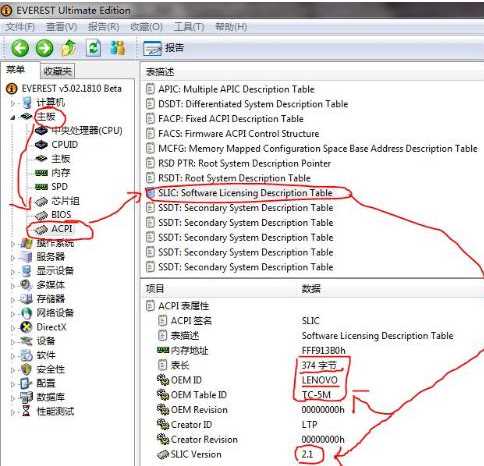
SLIC2.0:
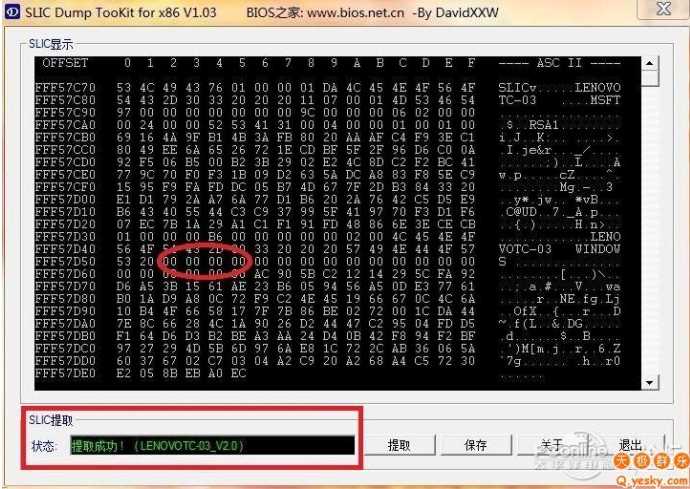
SLIC2.1:
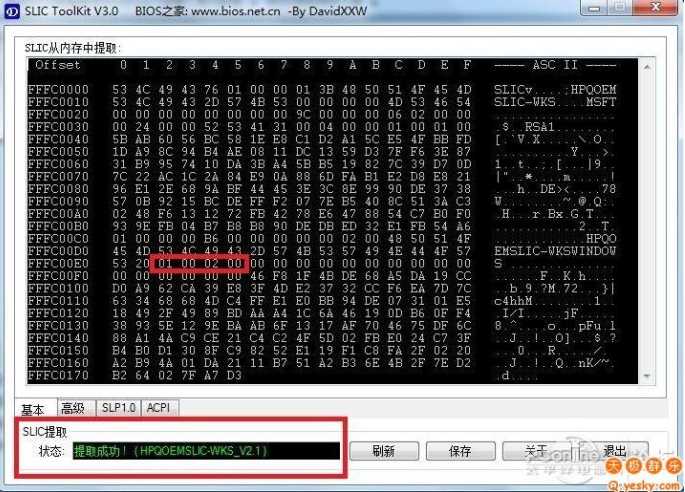
OEM KEY:
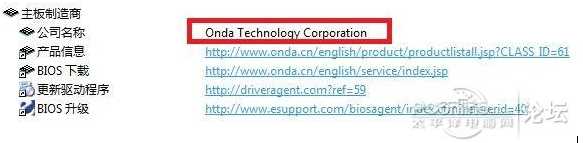
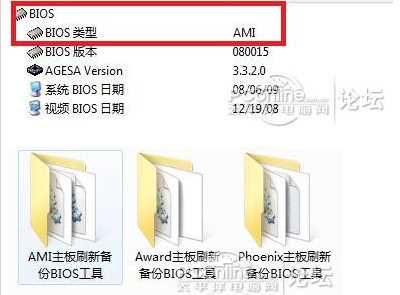
第二步,使用SLICTOOL,根据电脑主板BIOS类型选择其一:如果属于AMI BIOS,执行相应工具文件夹中的“AMITool”;如果属于Award BIOS,执行相应工具文件夹中的“AwardTool”。
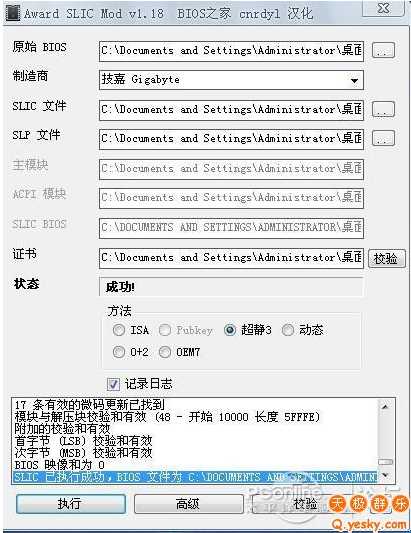
AWADR TOOL:
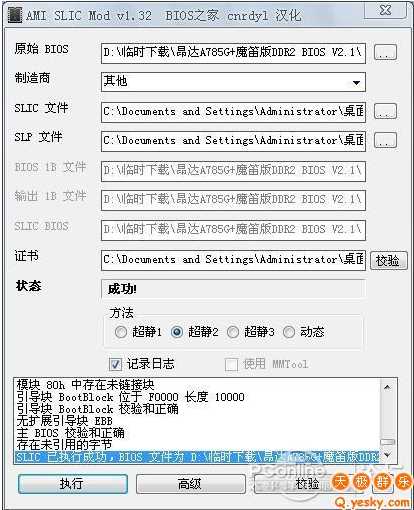
AMI TOOL:
☆▲
2. 右下角的米字号 * 为解开原始bios模块的快捷键。适合分析模块使用,对初学者来说这个没什么意义,只要点执行,出现成功字样就可以了。Award和AMItool中都有“*”按钮,作用是转储,即提取BIOS中的所有模块到DUMP目录。
3. BIOS之家—AwardTool 1.52 (2011.03.09)—发表于 2009-5-6 14:49:47
根据BIOS情况选择相应的方法(用FACS方法修改的可以说绝对和原版一样,使用新动态法修改的局部BIOS可能会有S3睡眠不正常)
在用超静3方法修改时,在高级选项的超静3处,有EPA模块就选EPA位于尾部(这样可保留能源之星标志),没有EPA模块就选ACPITBL位于尾部;
8、在用0+2方法修改时,为了保证这两个模块加起来(0+2)大小不变,修改过程会显示如“字节短少”(或多出),这是程序在调整大小,不用管它!
如果BIOS是phoenix 类型的,请先打开BIOS7\BIOS-up\Phoenix文件夹中的RW V1.4,运行RW 安装程序,安装之后,启动这个软件,点击Access-ACPI Tables ,稍等片刻,ACPI表即可打开,然后按CTRL+F2,或者点击界面上的第二个按钮(save all),保存ACPI表为一个文件,将其保存在一个位置,比如d:\temp,保存之后就可以退出这个软件了。
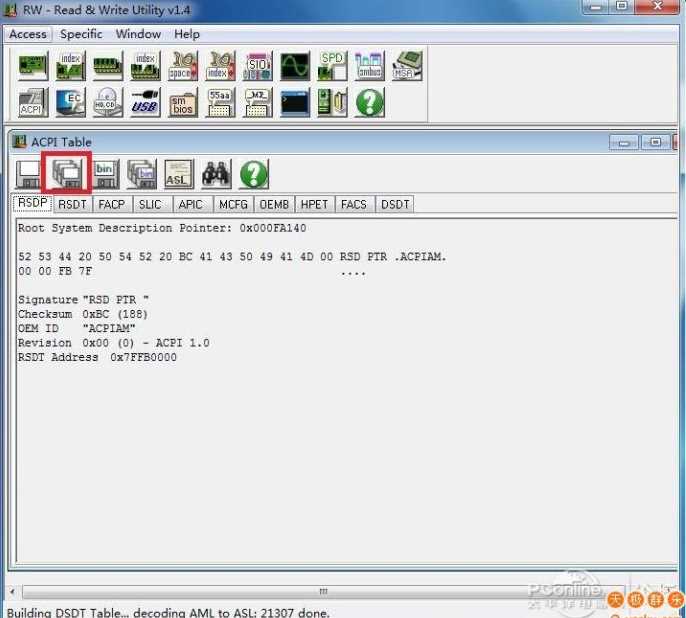
然后打开phoenix SLICTool,打开你要修改的BIOS,然后选择制造商,接着SLIC2.1文件,然后打开刚才保存的那个ACPI表文件,扩展名为RW,然后打开OEM证书看是否与SLIC2.1文件匹配,下面的工作方法是软件自动选择的,我们不用修改,点击执行即可开始修改BIOS,稍后就会产生一个修改好的BIOS.
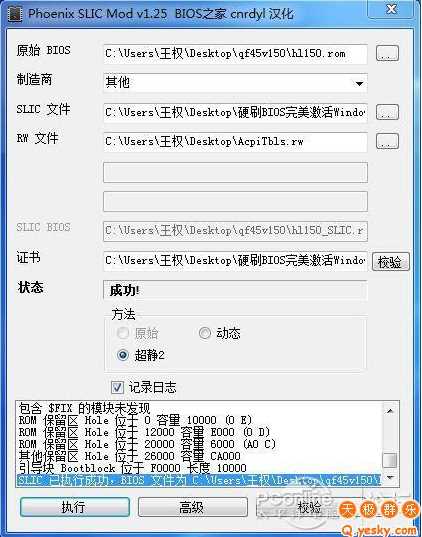
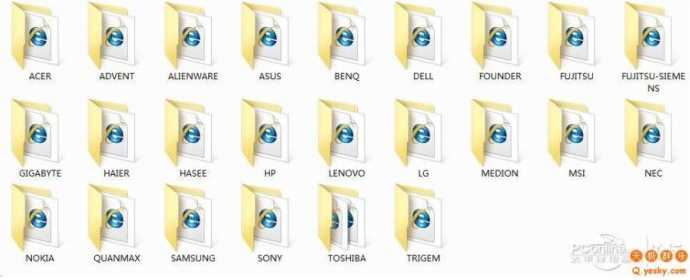
各品牌的SLIC2.1:
第三步,对本机主板BIOS进行刷新,使用AWARD或AMI或Phoenix bios刷新备份工具打开刚才生成的BIOS,然后刷新主板BIOS 。刷新之后,重启电脑,最好把主板电池取出之后重新放入。(phoenix BIOS 刷新备份工具刷新BIOS成功率不是太高,主要是刷新之后SLIC检测结果依然为2.0,建议到DOS下刷新此类BIOS.)
USB DOS启动盘制作工具: 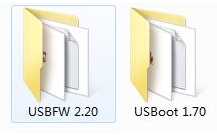
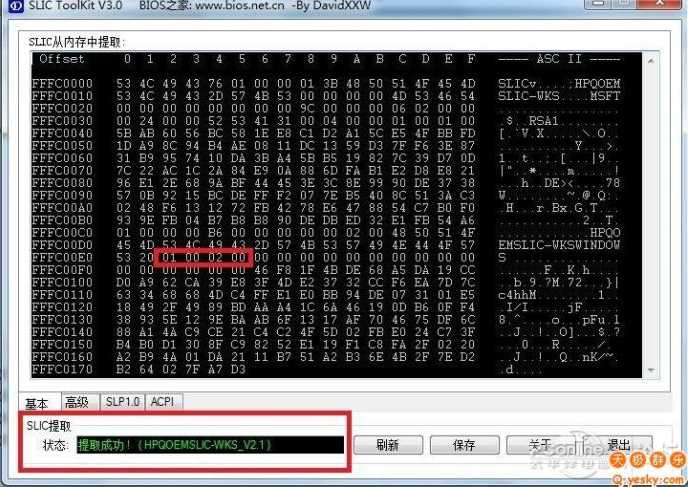
刷新之后的SLIC截图:
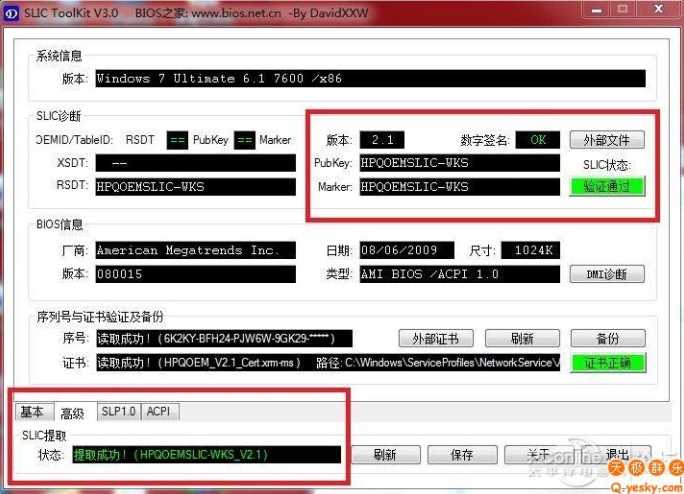
第四步,导入证书。以“管理员身份”运行“命令提示符”,示例:键入slmgr.vbs -ilc d:\BIOS7\BIOS-fix\SLIC-diy\data\CERT\DELL\DELL.XRM-MS(注意:“OEM证书”与“SLIC 2.1”必须匹配,这里要输入OEM证书的实际路径),回车;
各品牌的OEM证书(和SLIC2.1匹配):
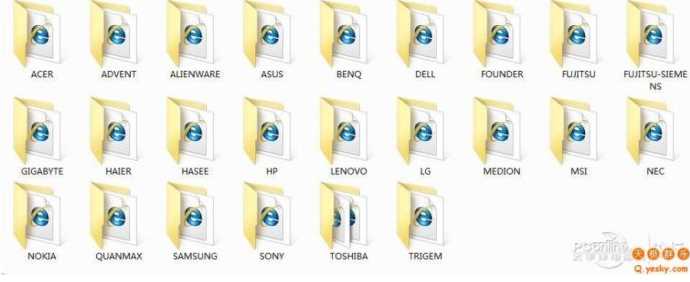
第五步,导入密钥。示例:键入slmgr.vbs -ipk 342DG-6YJR8-X92GV-V7DCV-P4K27(注:这是Windows 7旗舰版“dell OEM密钥”(如果刷联想OEM旗舰版,旧的密钥已被微软和谐了)。“OEM密钥”只限定操作系统版本,并不限定PC品牌,密钥类型必须和系统版本相同,否则密钥无法导入),回车。
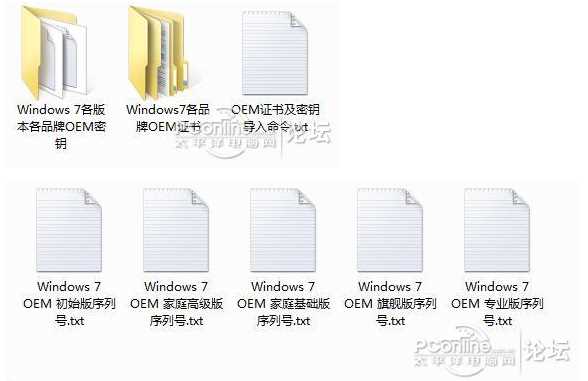
大家也可以用导入工具导入证书和密钥(必须以管理员权限运行导入工具)
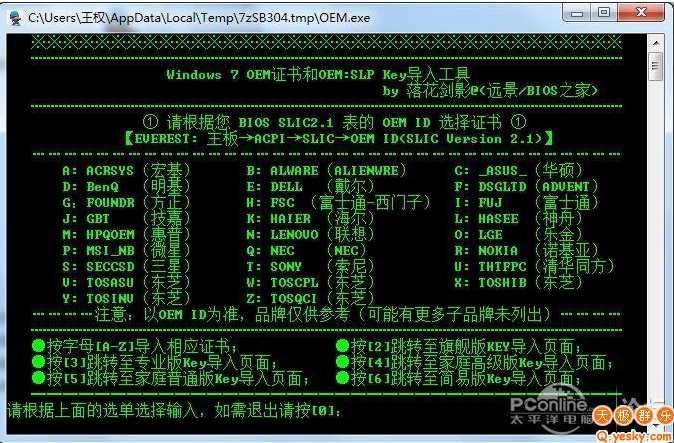
或者用这个,Win 7 Oem Tools,最新为1.3
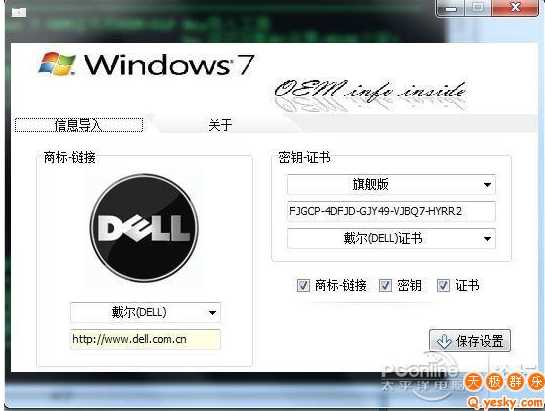
稍等,“OEM证书”和“OEM密钥”成功导入。重启计算机,在“运行”中键入“slmgr.vbs -dlv”命令,即可看到完整、具体的激活信息。键入“slmgr.vbs -xpr”命令,即可显示“永久激活”!微软正版验证中心会提供相关验证服务.
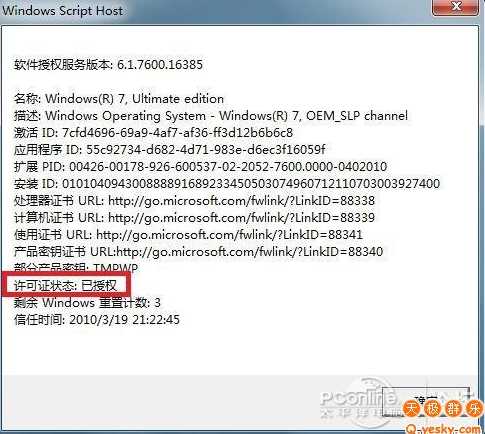
该方法的主要思路就是先选择要激活成的OEM品牌,然后使用该品牌的SLIC2.1表对主板BIOS进行修改,然后把修改之后的BIOS刷新到主板里,然后导入和该SLIC2.1对应的OEM证书,最后导入和系统版本对应的OEM密钥,每个系统版本的OEM密钥只能用于该系统版本,比如OEM专业版密钥就不能用来激活OEM家庭高级版,而某个系统版本不同电脑品牌的OEM密钥是可以通用的,比如联想OEM旗舰版的密钥就能用来激活惠普OEM旗舰版。
Award SLICTool使用说明:
由于AwardTool.exe使用.net编译,请安装Microsoft.NET Framework 2.0或更高版本
【使用方法】
1、执行AwardTool.exe打开要修改的原始BIOS文件;
2、正确选择主板的制造商,如:华硕、技嘉、升技、EVGA、戴尔、昂达、精英、微星、康柏、惠普,不在列举之内的选其他;
3、选择SLIC和(或)SLP文件;
4、根据BIOS情况选择相应的方法;
5、可选择记录日志,以方便查看处理过程;
6、在选项中针对不同的主板选择相应的选项(不同主板选项自动默认,注意看提示)
7、执行。
8、若顺利则生成新的BIOS,刷机试试吧。
注:设计有校验功能,一是可以把我们手工修改的BIOS拿来校验一下是否正确。二是可以校验已改BIOS的SLIC文件与证书是否匹配。
AMI SLICTool使用说明:
由于AMITool.exe使用.net编译,请安装Microsoft.NET Framework 2.0或更高版本
【使用方法】
1、执行AMITool.exe打开要修改的原始BIOS文件;
2、正确选择主板的制造商,如:华硕、微星、映泰、讯景、华擎、宏碁、英特尔,不在列举之内的选其他;
3、选择SLIC和(或)SLP文件;
4、根据BIOS情况选择相应的方法;
微星:仅超静2
讯景:仅超静2
华硕:超静3/动态/超静2(动态法仅适用个别型号)
映泰:超静3/2
昂达:超静2/3(超静3仅适用个别型号)
七彩虹:超静2/3/动态(超静3/动态法仅适用个别型号)
华擎:超静3/2
其他:超静2/3/动态(超静3/动态法仅作尝试)
AMIBIOS 核心 0600:仅超静1;0700:超静1/2
(以上推荐的优先级,是按反馈信息统计分析的,仅供参考)
5、可选择记录日志,以方便查看处理过程;
6、在选项中针对不同的主板选择相应的选项(不同主板选项自动默认,注意看提示)
7、执行。
8、若顺利则生成新的BIOS,刷机试试吧。
注:设计有校验功能,一是可以把我们手工修改的BIOS拿来校验一下是否正确。二是可以校验已改BIOS的SLIC文件与证书是否匹配。
Phoenix SLICTool使用说明:
由于PhoenixTool.exe使用.net编译,请安装Microsoft.NET Framework 2.0或更高版本
【使用方法】
1、执行PhoenixTool.exe打开要修改的原始BIOS文件;
2、正确选择OEM制造商,如:戴尔,索尼,联想,不在列举之内的选其他;
3、选择SLIC和RW文件;
4、根据BIOS情况该软件会自动选择合适的方法,此处不用修改。
5、可选择记录日志,以方便查看处理过程;
6、在选项中针对不同的主板选择相应的选项(不同主板选项自动默认,注意看提示)
7、执行。
8、若顺利则生成新的BIOS,刷机试试吧。
注:设计有校验功能,一是可以把我们手工修改的BIOS拿来校验一下是否正确。二是可以校验已改BIOS的SLIC文件与证书是否匹配。
说实话,硬刷BIOS激活Win7风险比较大,比较适合喜欢折腾的朋友,普通用户还是用Win7激活工具比较简单。