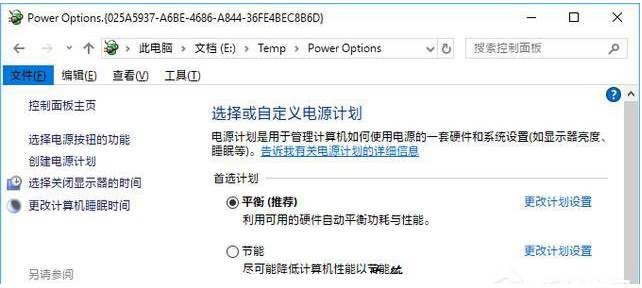
设置方法如下:
1、我们需要一个小工具:Disguise Folders下载地址:http://www.downloadinformer.com/disguise-folders-1-0/
2、Disguise Folders是一款大小只有142KB的单文件绿色软件,运行后界面如图:
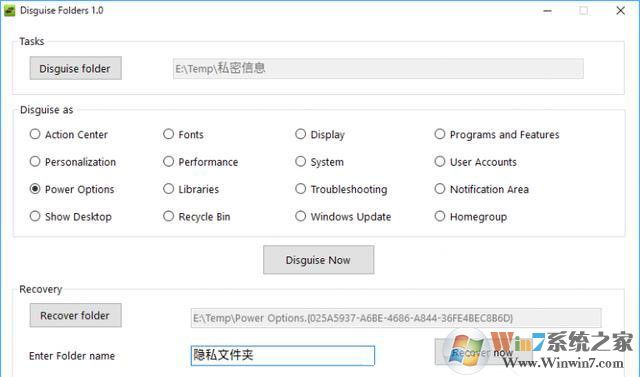
3、点击“Disguise folder”按钮选择想要伪装的文件夹,然后在下面“Disguise as”列表中选择想要伪装成的系统功能项,点击“Disguise Now”即可将当前文件夹伪装成选择的系统功能项图标。
例如:依次尝试将《私密信息》文件夹伪装成了“Action Center(操作中心)”、“Fonts(字体文件夹)”、“Programs and Features(程序和功能)”、“Power Options(电源选项)”、“Recycle Bin(回收站)”。效果如图:
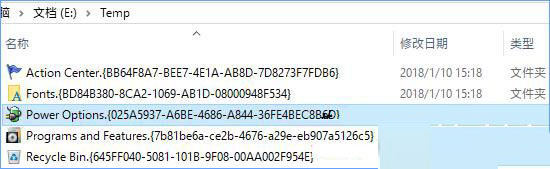
4、你会看到文件夹的图标已经被更换成了相应功能项的图标,文件名也被修改成了相应功能项的名称,不过每个名称的后面有串字符,这个不能删除,否则伪装就会失效。
5、绝的是,你双击某个伪装的系统功能项,竟然真的能打开相应的功能项窗口。例如艾薇百科双击伪装的“Power Options”功能项,竟然真的打开的是类似控制面板的“电源选项”窗口。如图:
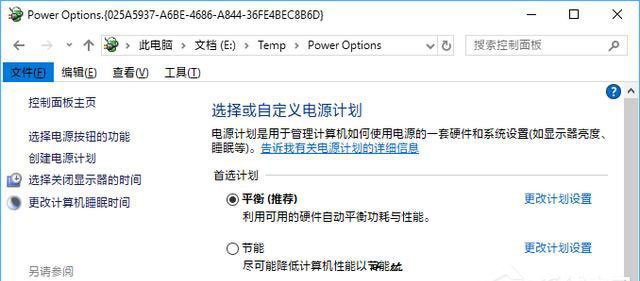
6、唯一的区别,就是地址栏里显示的还是原来文件夹的路径,而不是真的控制面板-电源选项的路径。但一般人不会注意这些,并且这也真的不会泄露你的隐私文件。
如何恢复原始私密文件夹?
1、如果你不想伪装该文件夹了,那么只需在Disguise Folders窗口下部的Recovery区域,点击“Recover Folder”按钮选中想要恢复的伪装项,在Enter Folder name文本框中输入想要命名的文件夹名称,最后点击“Recover Now”按钮即可恢复原始的文件夹了。
2、或者你也可以无需使用Disguise Folders软件,只需重命名伪装功能项,把名称后面的那串字符删除,你就会发现图标已经变成普通的文件夹图标了,也就是已经恢复成了普通的文件夹。
如果你需要不同的方法来伪装你的隐私文件,不妨试试小编分享的这个方法吧。
End