电脑目录来说是人们重要的工作、娱乐工具,而电脑中的操作系统是很重要的,相信很多朋友也会遇到电脑系统出现问题,只能重装系统的尴尬,其实我们可以巧妙的使用系统还原来解决一些系统问题,默认情况下系统还原只在特定情况下才会触发创建还原点,对于用户来说并不是很方便,其实我们可以设置在每次开机时自动创建还原点,这样在出现问题时恢复起来就比较简单了。具体怎么操作来看看下面的教程。
一、创建“系统启动时自动创建还原点”任务计划
准备工作做好,下面教程开始:
步骤一:创建任务
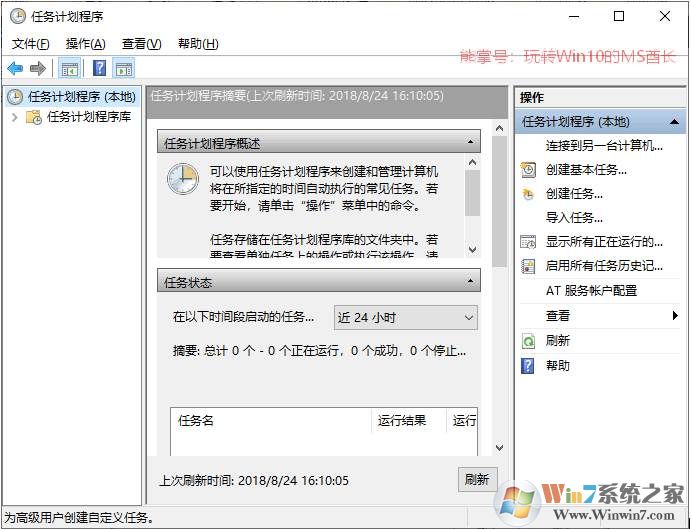
在Win10任务栏的Cortana搜索框中输入“任务计划程序”,通过搜索结果打开“任务计划程序”桌面应用。点击“右侧窗格”中的“创建任务…”。如图:
步骤二:“常规”选项卡
在弹出的“创建任务”窗口中的“常规”选项卡中填写任务计划的名称,例如“Win10系统启动时自动创建还原点”。如图:
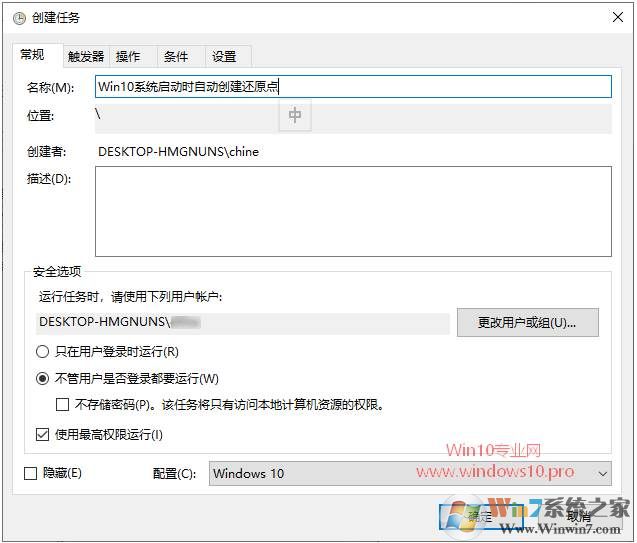
然后选中“不管用户是否登录都要运行”,同时勾选“使用最高权限运行”。
步骤三:“触发器”选项卡
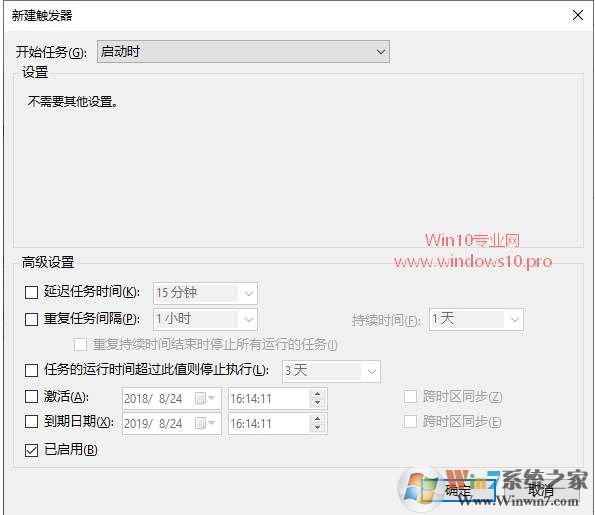
点击“触发器”选项卡左下角的“新建”按钮,在弹出的“编辑触发器”窗口中,把开始任务设置为“启动时”,确定。
步骤四:“操作”选项卡
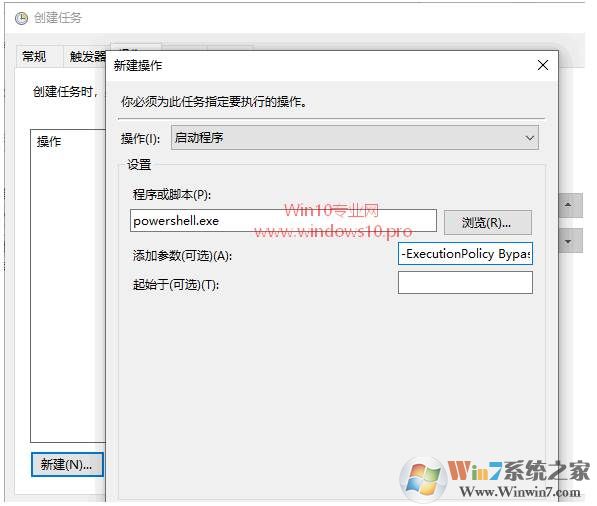
点击“操作”选项卡左下角的“新建”按钮,在弹出的“新建操作”窗口中,填写以下项目:
操作:启动程序
程序或脚本:powershell.exe
添加参数:-ExecutionPolicy Bypass -Command "Checkpoint-Computer -Description \"Startup RestorePoint \" -RestorePointType \"MODIFY_SETTINGS\""
步骤五:“条件”选项卡
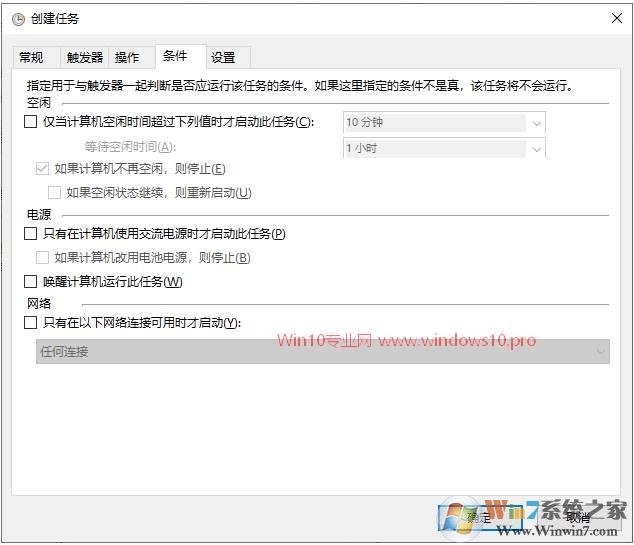
取消勾选“只有在计算机使用交流电源时才启动此任务(如果计算机改用电池电源,则停止)”和“唤醒计算机运行此任务”。
以上设置完毕后,最后点击“确定”,这时会弹出输入运行此任务的用户帐户信息的输入框。如图:
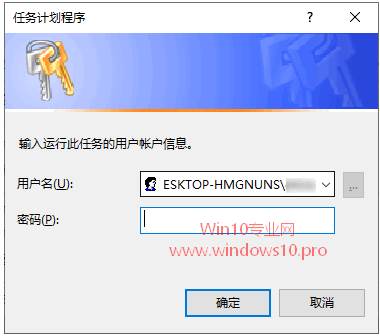
输入密码后即完成任务计划的创建,这时我们就会在“任务计划程序库”中看到刚刚创建的名为“Win10系统启动时自动创建还原点”的任务计划了。如图:
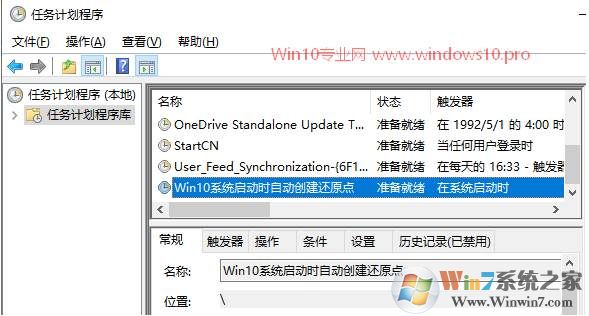
以后每次启动Win10系统时,就会自动创建一个系统还原点了。
注意:过多的还原点会占用大量的磁盘空间,用户需要经常清理不需要的还原点。