

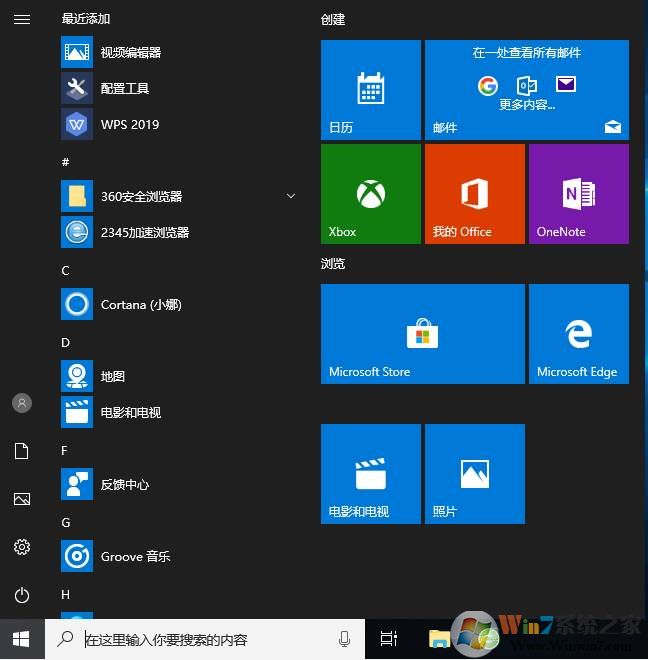
备份方法如下:
1. 在重装系统前打开用户文档目录然后备份配置文件,如果你不知道用户名是什么请参考下面这张图片操作:
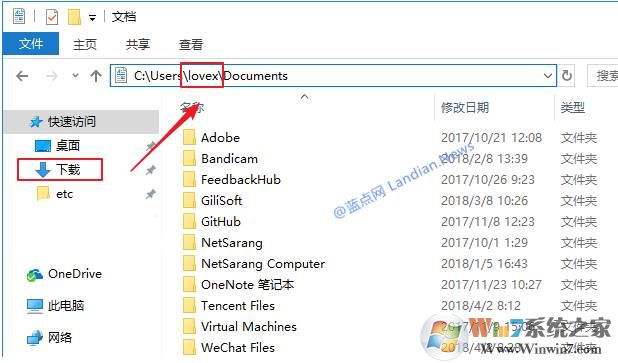
2. 例如当你打开系统默认的下载路径然后双击地址栏即可看到用户名,地址栏红色方框中就是你的用户名称。
3. 打开上述路径后复制\AppData\Local\TileDataLayer\ 粘贴到名称后面然后按回车即可转到配置文件路径。
完整路径为:C:\Users\你的用户名称\AppData\Local\TileDataLayer
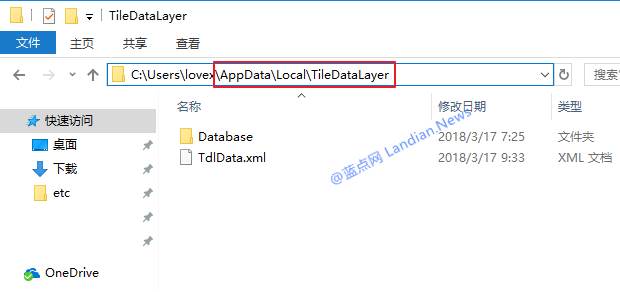
4. 打开上述路径后将里面的文件夹和XML文件复制到U盘或者其他盘或者云盘中保存备用待重装完成后恢复。
恢复配置文件方法:
1、恢复配置文件其实就是把备份的文件夹和XML文件复制回去,但是这里操作上有点点坑所以请仔细看提示哦。
2、首先要下载此前你已经安装的所有应用程序,如果没安装的话即便恢复配置文件那么也不会成功出现图标的。
3、恢复配置文件前务必使用退出微软在线账号使用本地账号,然后将文件复制或替换原有文件后重新启动系统。
4、重启完成后你就会发现你的应用程序图标布局都回来了,这个时候再次登录你的微软在线账号即可正常使用。
以上方法适合开始菜屏幕磁贴很多的朋友,应用如果很少,小编觉的还是算了吧~备份也挺麻烦的。