Win10系统下软件字体模糊的问题饱受诟病,也是很多用户放弃Win10系统的原因,那么都有哪些方法可以解决Win10系统字体模糊呢?新的Win10系统发布后也解决了相当多的BUG,同时对Win10下字体模糊的问题进行了优化并添加了自动修复应用缩放设置。下面我们一起来看看一套组合拳解决Win10下软件字体模糊的问题。
步骤一:系统设置
首先还是从系统的设置入手,依次进入“设置-系统-显示”,在右侧的“缩放与布局”下点击“高级缩放设置”,将“允许Windows尝试修复应用,使其不模糊”的选项打开,虽然前后变化不大,但在某些项目上能看出稍微有那么一丢丢的改变(尤其是125%和175%)。

步骤二:软件DPI设置
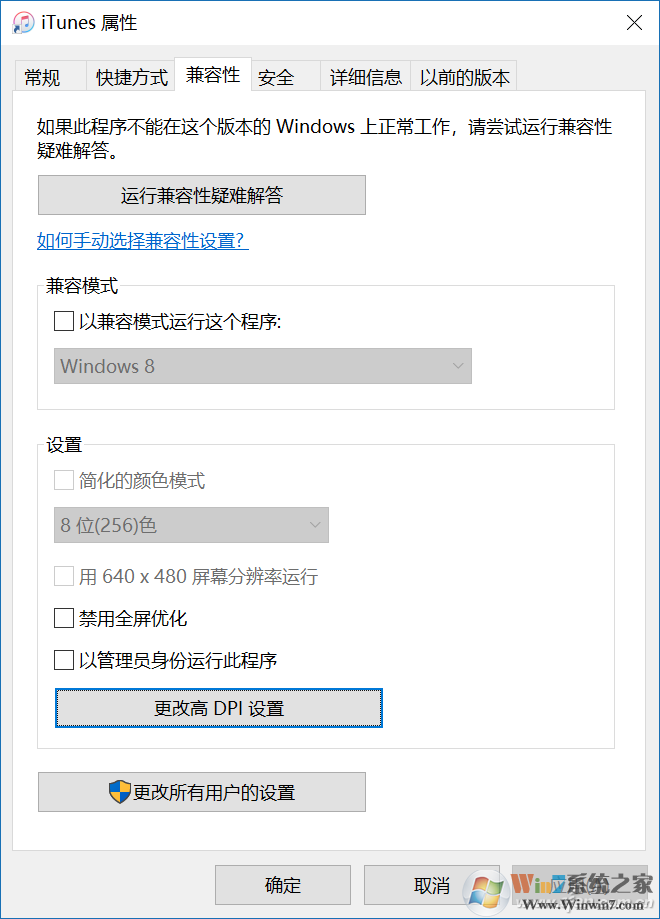
1、我们可以稍微设置下应用程序,在想要设置的程序快捷方式上用鼠标右键选择属性,在“兼容性”选项卡下,点击进入“更改高DPI设置”。
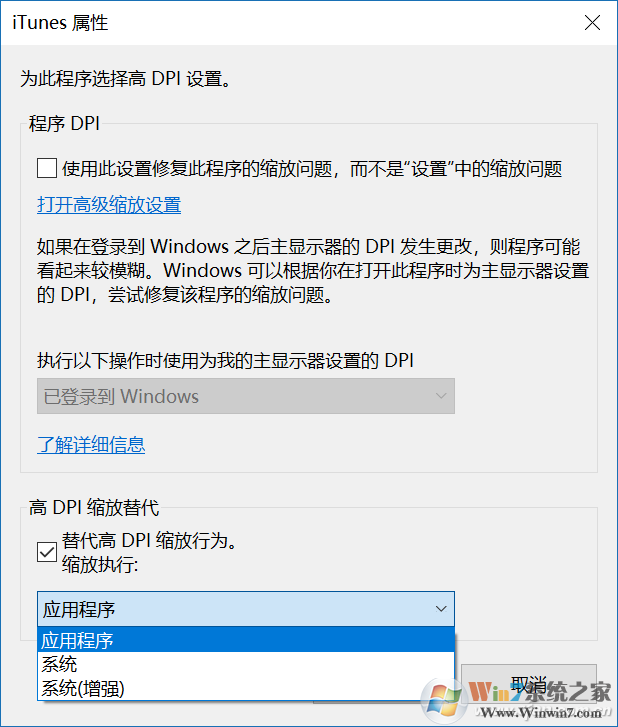
2、勾选“替代高DPI缩放行为”,在下拉菜单中选择“应用程序”,可以有效的缓解缩放导致的应用程序显示虚化的问题,但由于程序开发不合规等问题(没有按照微软标准API接口执行),有的程序界面会变得极为怪异,出现类似的问题,只要将下拉菜单中的选项改成“系统(增强)”即可。
步骤三:修改注册表
用了这几种方法后,基本上应用程序类的都能看了,但像Windows固定菜单字体还是会惨不忍睹,这问题几百年都未曾修复,小编也只能从注册表中找办法了。
Win+R组合键后,输入regedit进入注册表编辑器,定位到
HKEY_LOCAL_MACHINE\SOFTWARE\Microsoft\Windows\CurrentVersion\SideBySide
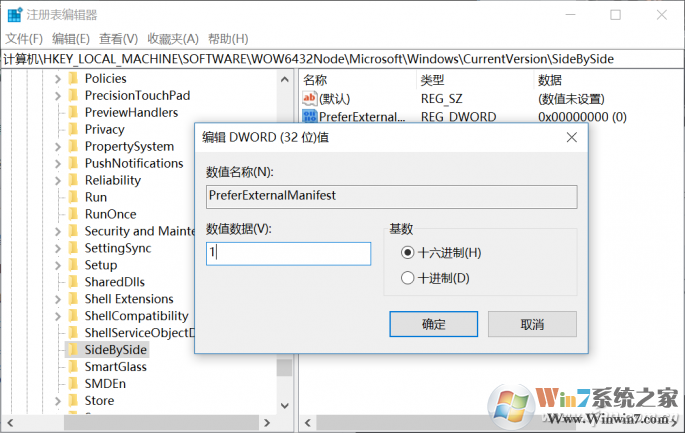
在右侧新建名为“PreferExternalManifest”的DWROD(32位)值,并将其数值数据设置为1。
然后再定位到
HKEY_LOCAL_MACHINE\SOFTWARE\WOW6432Node\Microsoft\Windows\CurrentVersion\SideBySide
重复上面新建键值的步骤。
然后新建个文本文档,把下列代码复制进去:(你没看错,就两行)
Microsoft Management Console
true
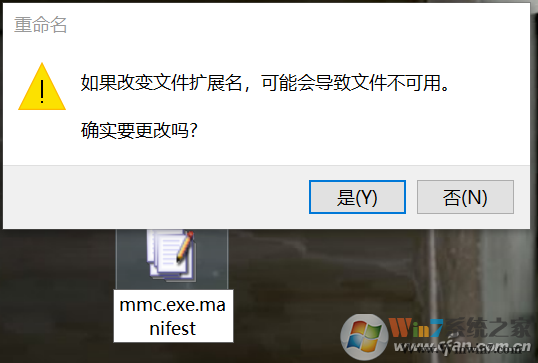
把文件重命名为“mmc.exe.manifest”(含扩展名),然后丢到C:\windows\system32下即可,这么操作会后系统各种窗口显示效果就好多了。
上面就是解决Win10系统中软件应用字体模糊比较完美的方案了,三个方法试下来,基本上有很大的改善,有需要的用户不妨试试看哦。