

方法一:
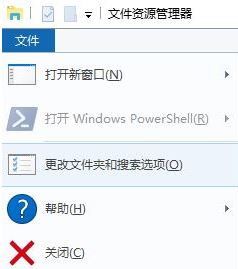
1、打开Windows资源管理器,点击 文件 --更改文件夹或搜索选项 ,如图所示:
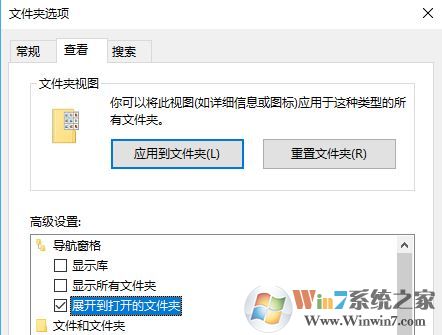
2、打开文件夹选项之后,在顶部的选卡种从常规切换到 查看 然后在下面高级设置中找到【展开到打开的文件夹】选项,将该选项勾选起来,点击确定 保存 按钮,如图所示:
解决方法二:
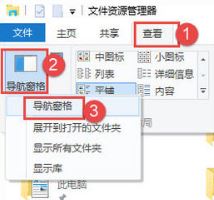
1、首先按WIN+E打开文件资源管理器; 2、在菜单栏上点击查看,工具区下点击“导航窗格”,勾选“导航窗格”,如图:
解决方法三:
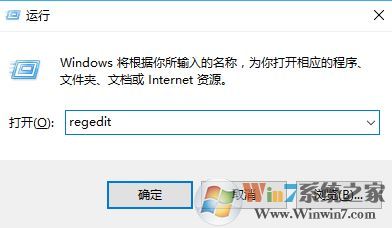
1、首先在键盘上按Win+R打开运行对话框,输入“regedit”,打开注册表,如图:
 2、定位到“HKEY_CLASSES_ROOT\CLSID\{52205fd8-5dfb-447d-801a-d0b52f2e83e1}\shell\OpenNewWindow\command”
 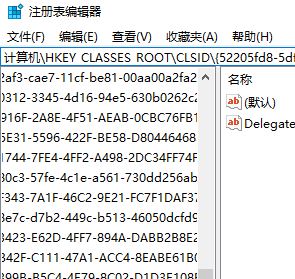 www.winwin7.com接着在右窗格中删除“DelegateExecute”项,双击“(默认)”项,填入“explorer.exe ::{20D04FE0-3AEA-1069-A2D8-08002B30309D}”。 操作完成后重启资源管理器即可正常显示,解决问题。
End