

使用过win10系统一段时间的用户都知道,win10系统对于硬盘的占用率是非常高的,所以win10系统使用固态硬盘才是标配,但是那些使用机械硬盘的老用户该怎么办呢?要一直面对硬盘卡顿的问题吗?老用户不要着急,下面小编就为大家详细的介绍解决win10系统占用机械硬盘100的问题。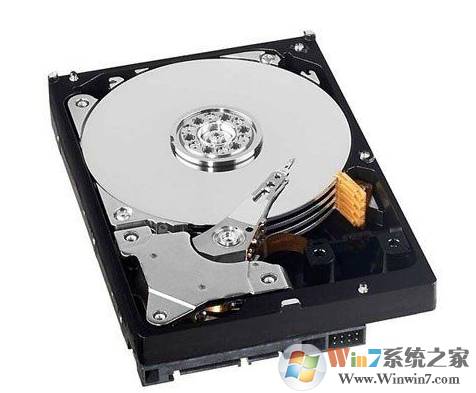
具体优化如下:
1、用360优化win10后开不了机的问题原因是禁用了三个服务:
在360应用软件服务里dmwappushsvc、diagnsticsTrackingservice、coreMessaging这三个要开启服务。
2、关闭家庭组,因为这功能会导致硬盘和CPU处于高负荷状态
关闭方法:控制面板–管理工具–服务– HomeGroup Listener和HomeGroup Provider禁用。控制面板怎么打开,在开始菜单图标上点击右键就看到了。
3、WindowsDefender 全盘扫描下系统,否则打开文件夹会卡顿。
控制面板 Windows Defender “设置>实施保护”去掉勾和管理员,启用WindowsDefender去掉勾。服务WindowsDefenderService禁用。控制面板–Windows Defender –设置–实施保护-去掉勾和管理员–启用 Windows Defender –去掉勾。控制面板–管理工具–服务- Windows Defender Service禁用。
4、关闭Windows Search,会在后台偷偷查户口。
服务WindowsSearch禁用。控制面板–管理工具–服务- Windows Search禁用,但windows firewall (windows防火墙服务)千万不能停用。可在控制面板里面的防火墙的“高级设置”里面的“属性”把“域配置文件”、“专用配置文件”、“公用配置文件”的状态改成关闭,这样就可以在不禁用防火墙服务的情况下关闭防火墙。
5、WindowsDefender 全盘扫描下系统,否则打开文件夹会卡顿。
控制面板 Windows Defender “设置>实施保护”去掉勾和管理员,启用WindowsDefender去掉勾。服务WindowsDefenderService禁用。控制面板–Windows Defender –设置–实施保护-去掉勾和管理员–启用 Windows Defender –去掉勾。控制面板–管理工具–服务- Windows Defender Service禁用。
6、关闭磁盘碎片整理计划
磁盘碎片整理可以提高磁盘性能,但不需要整理计划,可以关闭整理计划。选中磁盘C-属性–工具–对驱动器进行优化和碎片整理–优化–更改设置–取消选择按计划运行。
7、设置好Superfetch服务。
服务Superfetch启动类型改成延迟启动或禁用,可以避免Win10对硬盘的频繁访问。控制面板–管理工具–服务– Superfetch -启动类型–自动(延迟启动)
8、清理产生的Windows.old文件夹(针对直接升级的系统)。
方法1:快捷键Win+X命令提示符,输入rd X:windows.old /s(X代表盘符)
方法2(推荐):C盘右键>属性>磁盘清理,选中以前的Windows安装复选框,确定清理。C盘–右键–属性-磁盘清理-选中以前的Windows 安装复选框–确定清理。
9、设置Win10自动登陆,省去输入密码步骤
Win+R输入netplwiz取消使用计算机必须输入用户名和密码的选项,然后双击需要自动登录的账户,输入你的密码。或者在管理里面将自己建的用户删除,使用系统带的administrator用户,默认是直接进系统的。
10、关闭ipv6
部分网卡驱动开启ipv6会导致开机系统未响应,假死。网络共享中心>网络连接>以太网>属性>取消ipv6。(去掉钩钩)
11、开启HybridBoot(随个人喜好开启,开启会占C盘的部分容量)
Win10启动飞快:控制面板>电源选项>选择电源按钮的功能,更改当前不可用的设置>关机设置>勾上启用快速启动。请先开启休眠:Win+R输入powercfg–h on,关闭休眠:powercfg –h off(关闭后C盘会空出几G的空间)
12、关闭性能特效(配置不好的机器可以关闭)
系统属性>高级>性能>设置>关闭淡出淡入效果。打开文件夹,小软件很快的
13、关闭讨厌的第三方软件服务项
Win+ R输入“msconfig”→确定,打开系统配置→勾选隐藏所有的Microsoft服务去掉不需要运行的服务
14、win10加速开机速度
Win+ R – 输入msconfig – 引导 – 勾上无GUI引导,确定。
16、Win10加速关机速度
Win+R键。输入 gpedit.msc。
计算机管理中选择,模块管理 – 系统 -关机选项,关闭会阻止或取消关机的应用程序的自动终止功能。
17、关闭计划任务里的隐藏的自启动程序
控制面板→所有控制面板项→管理工具→任务计划程序→任务计划程序库→右侧任务列表→禁用不需要的任务。
18、关闭windows安全中心服务
Win+R键 输入services.msc回车——找到SecurityCenter ,设置禁用。
19、关闭程序兼容助手服务
服务→Program CompatibilityAssistant Service服务 禁用。此项要是不经常使用老的软件或者游戏的用户可以关闭。
20、代 理自动发现服务
打开一个网页,找到工具,然后是Internet选项,连接,局域网设置,自动检测设置的勾去掉。
21、商店下载路径c:\Windows\SoftwareDistribution\Download。
22、关闭onedrive,上传文件
Win+R键输入 gpedit.msc。
在windows组件里,有三个选项关闭
注意事项:请不要删除系统文件,优化后速度明显加快。
总结:以上就是解决win10硬盘使用率总是100%问题的方法了,希望对大家有帮助。










