果玩软件园:为用户提供海量热门软件、游戏等手机资源下载服务!

装机必备热门标签玩游戏装软件BT游戏H5游戏看教程专题游戏盒子手机版

果玩软件园

所在位置:首页 > 资讯教程 > 系统教程 >  > 详情

win10如何将窗口颜色设置成别的颜色?

文章来源:网络作者:心蛊发布时间:2026-05-27 17:36:12

360集合包
360集合包
360集合包,一键装机、快捷方便。
Ready已经有越来越多的人在使用win10系统了,但是很多人发现win10系统窗口颜色过于单调但是不知道如何去更换,那么我们该如何更换win10系统的窗口颜色呢?


1、右击桌面空白处,选择个性化进行个性化设置;
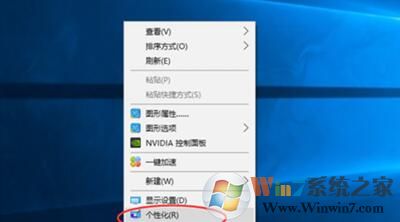
Win10系统更换窗口颜色的方法图一

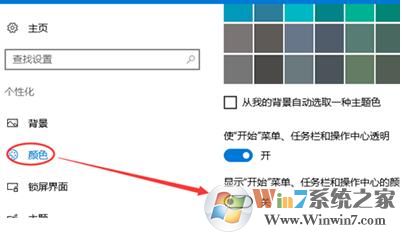
2、在个性化设置中找到颜色,在颜色设置里找到“显示开始菜单、任务栏和操作中心的颜色”,其关闭;

Win10系统更换窗口颜色的方法图二

3、设置完成之后,打开运行窗口,按windows键+R键。输入regedit 命令后回车;
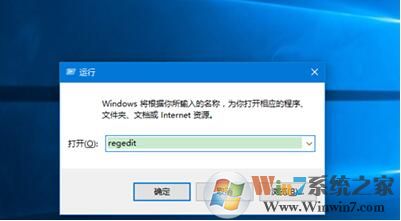
Win10系统更换窗口颜色的方法图三

4、打开注册表编辑器窗口后,打开目录:HKEY_CURRENT_USER\SOFTWARE;
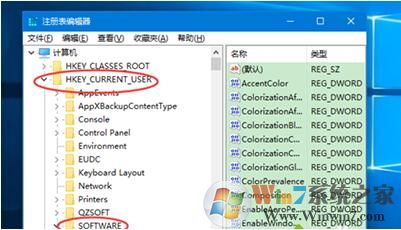
Win10系统更换窗口颜色的方法图四

5、在SOFTWARE下找到 Microsoft\Windows\DWM;
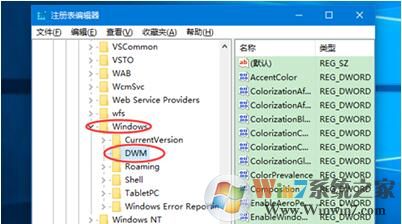
Win10系统更换窗口颜色的方法图五

6、选择DWM,在右侧列表中,找到ColorPrevalence;
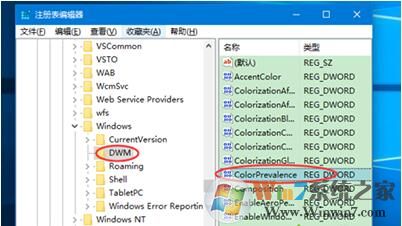
Win10系统更换窗口颜色的方法图六

7、双击ColorPrevalence,弹出一个编辑窗口,将数值数据改成1后确定;
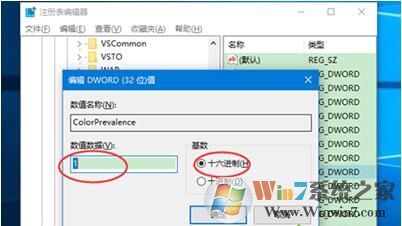
Win10系统更换窗口颜色的方法图七

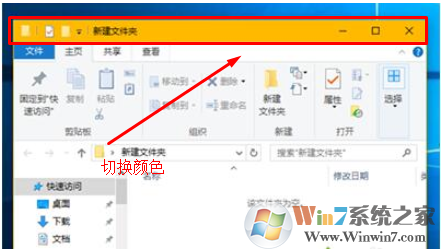
8、设置好一会,打开一个文件夹,可以看到标题栏变成了我们设置的主题颜色;
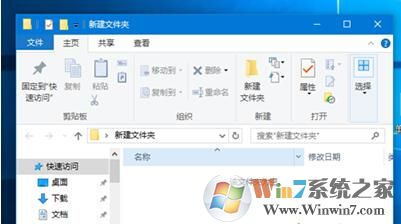
Win10系统更换窗口颜色的方法图八

9、这是我们默认的主题颜色,你也可以设置自己的主题颜色,仍然是在个性化中,颜色,我们选择一个主题颜色;
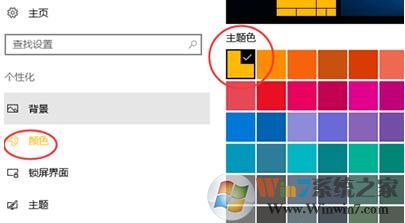
Win10系统更换窗口颜色的方法图九

10、再查看一下我们的标题栏,发现已经变色了。
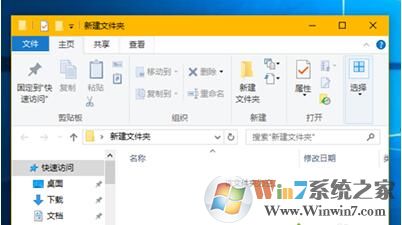
Win10系统更换窗口颜色的方法图十
 

总结:以上就是设置win10系统窗口颜色的方法了,希望对大家有帮助

End
复制本文链接资讯文章为果玩软件园所有,未经允许不得转载。
热门游戏MORE+
相关资讯MORE+
最新录入
热门资讯
新游新品榜
手机游戏
休闲益智
赛车竞速
棋牌桌游
角色扮演
动作射击
体育竞技
经营养成
策略塔防
冒险解谜
音乐游戏
手游辅助
H5游戏
BT游戏
手机软件
社交聊天
系统工具
时尚购物
旅游出行
影音播放
生活实用
办公学习
资讯阅读
拍摄美化
游戏辅助
健康医疗
地图导航
小说漫画
安全防护
育儿亲子
手游下载
梦想三国之勇往直前0....
炼仙传说0.1折
不可思议的刀剑与魔法...
逍遥浪人
奇幻梦旅人
玄影0.1折
点击冒险之旅(0.1折特...
天神赵子龙0.1折
九州异兽记0.1折
龙魂魔法0.1折
装机软件
爱奇艺电脑版
Steam下载管家 2026最...
360游戏大厅
GoLink加速器
3DM驱动大师
夸克
豆包电脑版
360C盘扩容大师
360录屏
360极速浏览器
精选专题
手机游戏专题
手机软件专题
电脑软件专题
电脑游戏专题
游戏排行榜
手游排行榜
软件排行榜
BT排行榜
电脑软件排行榜
电脑游戏排行榜