Win7直接升级Win10方法一:win7下直接安装Win10
1、下载Win10升级文件:可以下载Win10镜像也可以从Win7自动更新中下载Win10升级文件,小编以为下载Win10正式版安装镜像更为简单些。
下载Win10镜像需要配对你当前系统位数,如32位你下载32位的,64位就下载64位的。
2、下载到Win10 ISO镜像后解压:我们可以利用虚拟光驱来挂载Win10镜像或将ISO镜像进行解压,小编以为解压会比较方便些,如右键点击win10镜像解压至D盘;
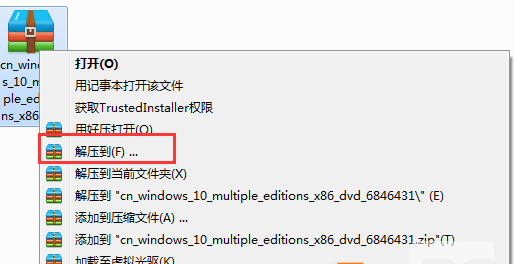
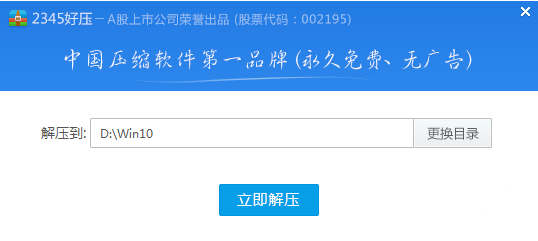
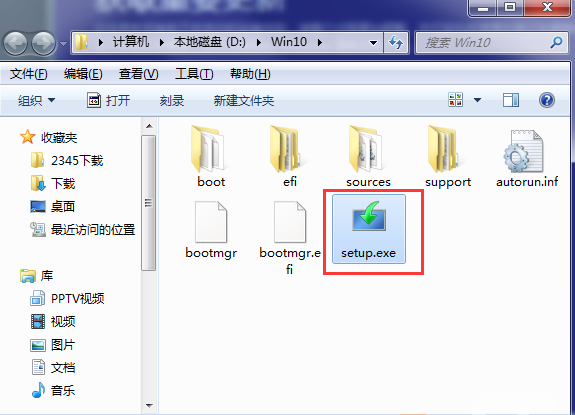
3、然后我们到D:\Win10中(文件夹以你解压的文件夹为准),双击 SETUP.EXE 这个程序;
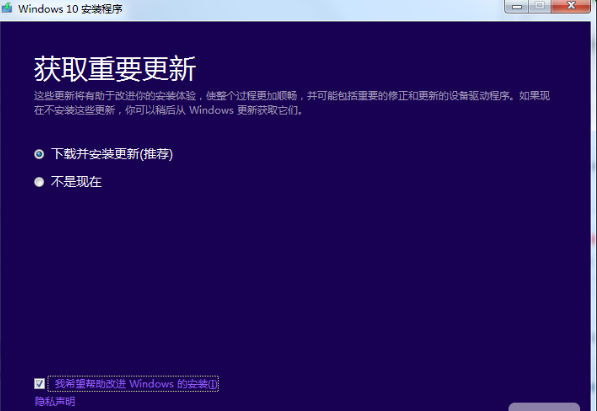
4、接下来,安装程序先会让你选择 要不要下载重要的更新,主要指的是驱动还有一些补丁啥的,一般我们选择不是现在;www.winwin7.com
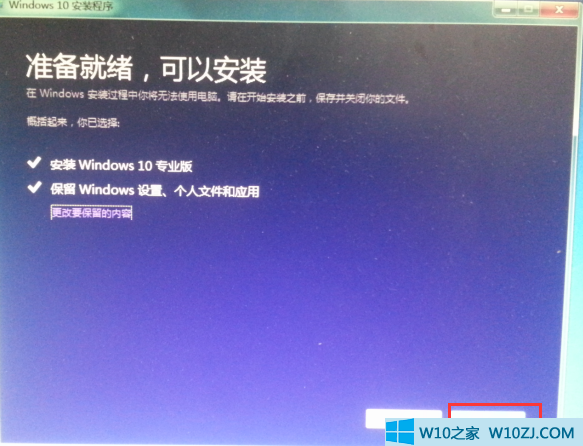
5、接下来安装程序会检测当前系统,成功后,弹出就绪窗口,我们点击下一步就开始win10系统的升级安装了。
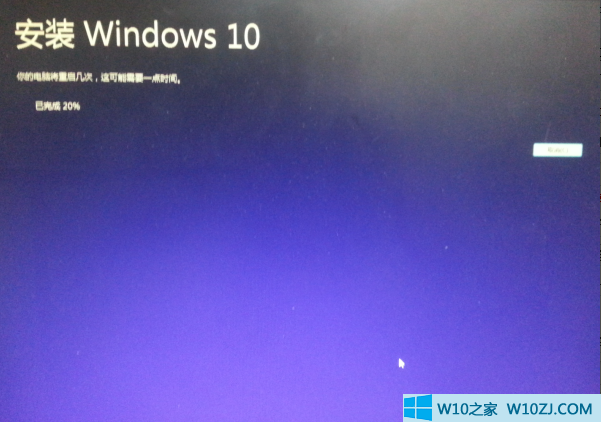
6、在安装过程中会重启多次,我们只要耐心等待就可以了!
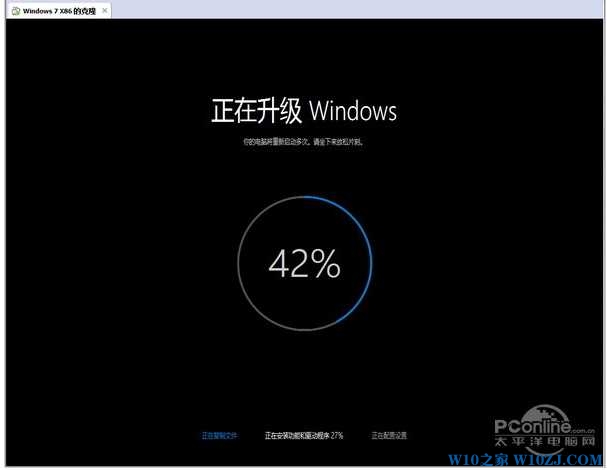
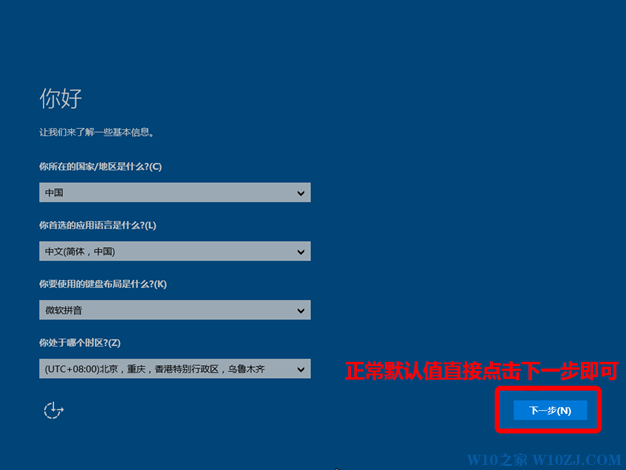
7、多次重启后,Win10系统进入初始配置界面。进入最后的系统设置界面,正常情况下在这个界面直接点击下一步即可,或者您按照具体需求修改;
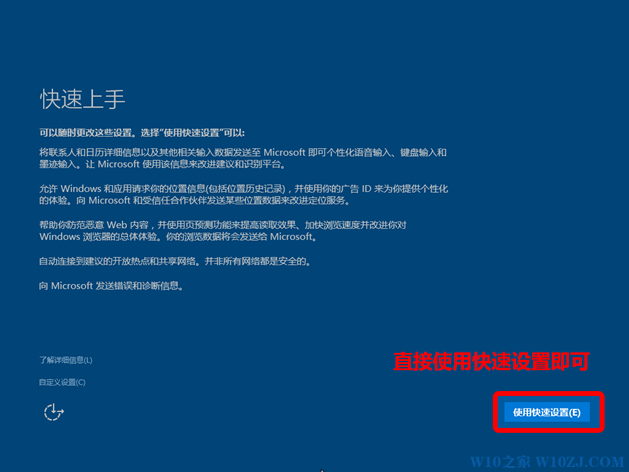
8、接下来会进入一个简单的设置界面,推荐使用快速设置,已经可以满足正常的使用需求不会因为这个造成电脑卡顿,请放心点击;
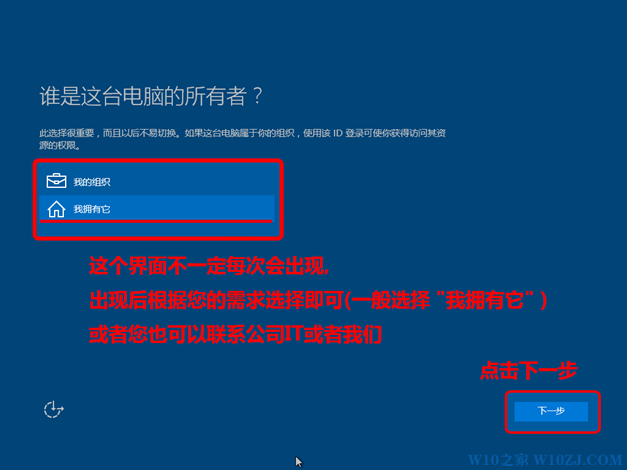
9、下面的界面并不会每次都出现,您如果是个人用户直接选择【我拥有它】即可。
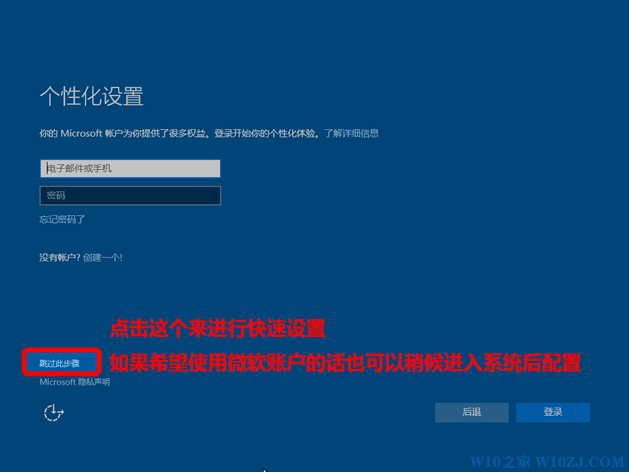
10、在这里系统会要求您输入微软的在线账号,除非您之前就已经拥有在线账号并且习惯使用,否则建议您先跳过此步骤先快速设置以保证系统正常运行,等以后根据具体需求可以在系统下修改;
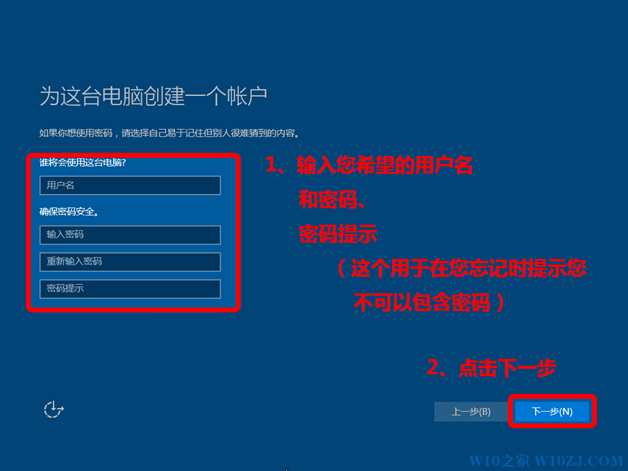
11、接下来设置您的本地登录帐号、登录密码和密码提示符(不能和密码相同);
12、系统开始做最后的设置,请耐心等待;Win10之家 www.w10zj.com

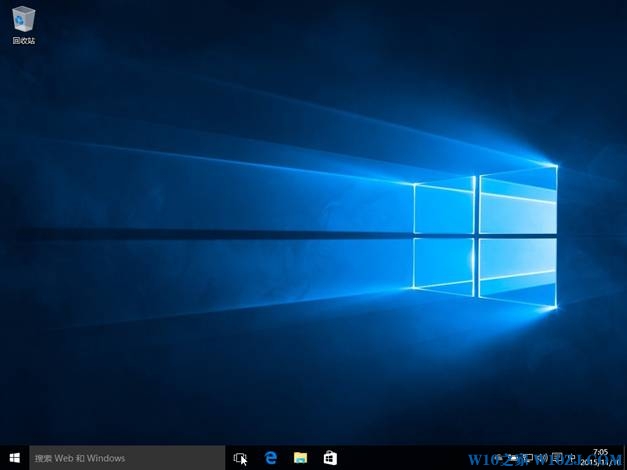
13、成功进入系统,系统已经可以使用了。
方法二:硬盘安装GHOST WIN10
和硬盘安装win7系统步骤一样,我们也可以使用硬盘安装器来在Win7系统下直接安装ghost win10
1、下载一款GHOST Win10 ,然后在win7系统下解压,操作方法大多类似,打开后 点击“解压到”然后选择一个路径,除了系统盘C 一般别的盘都可以,这里小编建议解压到 硬盘根目录 如 D:\win10\ 这样的路径。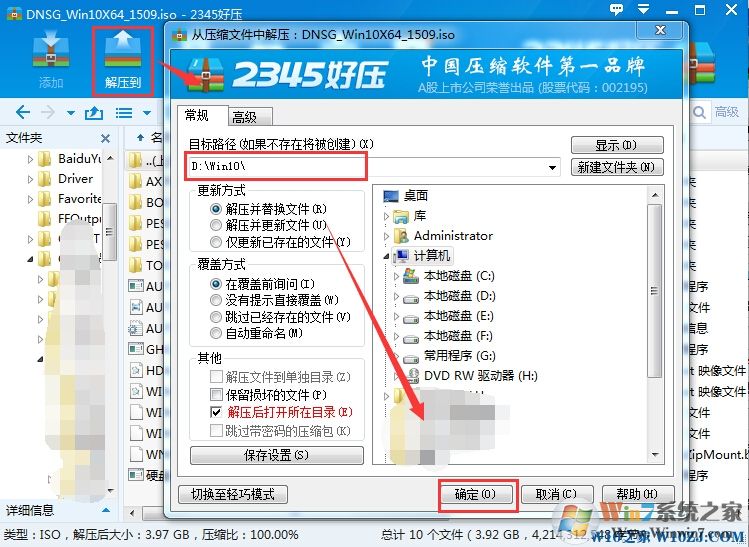
2、大约20几秒时间就解压好了,这时我们来到D盘,打开win10这个文件夹,双击 Autorun.exe 这个程序,当然你也可以直接点击如“硬盘安装.exe”,不过Atuorun.exe中包含了一些功能,如备份资料等。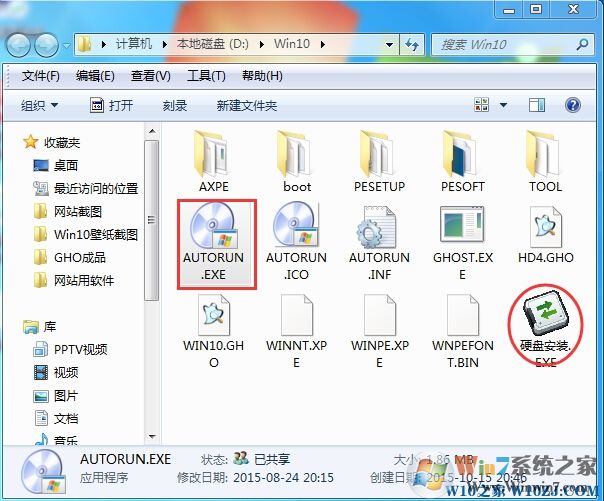
3、出现界面后,我们可以对原来的系统资料进行备份,无误后再点击 安装Win10系统到C盘 (界面不同文字会有些不一样,和版本有关);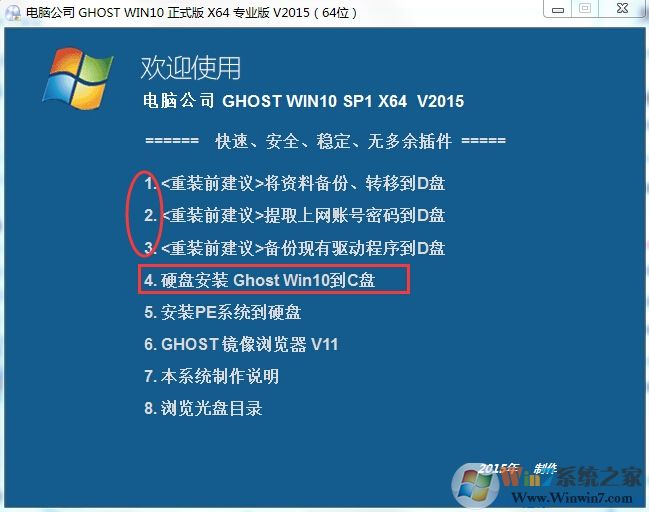
4、点击硬盘安装Ghost Win10到C盘后,出来的界面和直接双击硬盘安装.exe效果是一样的,很多安装过win7 win8的朋友想必是知道的,打开后,选择Win10.GHO,然后选择C盘,点击确定即可。【别的选项不要动】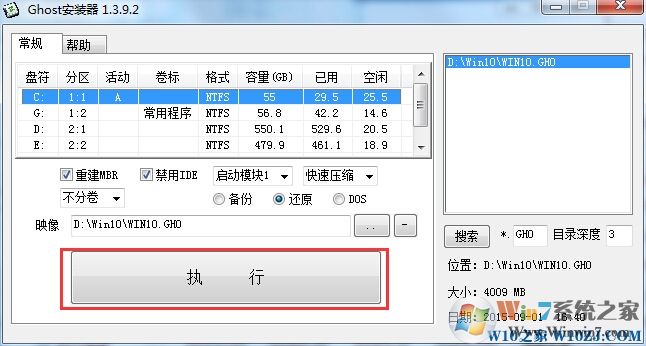
5、执行开始,就会重启你的电脑开始Win10系统的安装过程,下面就无需手动操作了!这也是Ghost Win10最简单的地方。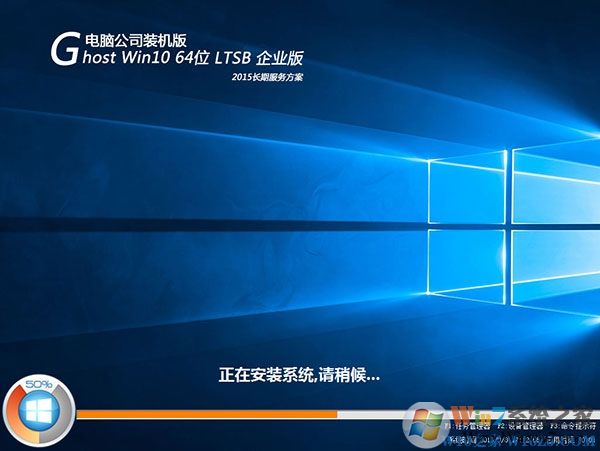
6、最后系统安装完成,大家可以检查下驱动什么的有无安装完成,没有的话除了使用Windows自动更新来处理,也可以使用驱动精灵等软件来进行驱动安装!
方法三:使用一键重装系统工具换Win7换成Win10
1、下载【飞飞一键重装系统软件】到电脑中,然后双击打开,然后【点击一键重装系统按钮】如下界面:(运行软件前请先关闭杀毒软件防止干扰)
2、这时软件会先进行环境检测(右侧会显示你当前系统信息及硬盘状态),确定电脑是否可以进行系统重装,检测完毕后【点击下一步】;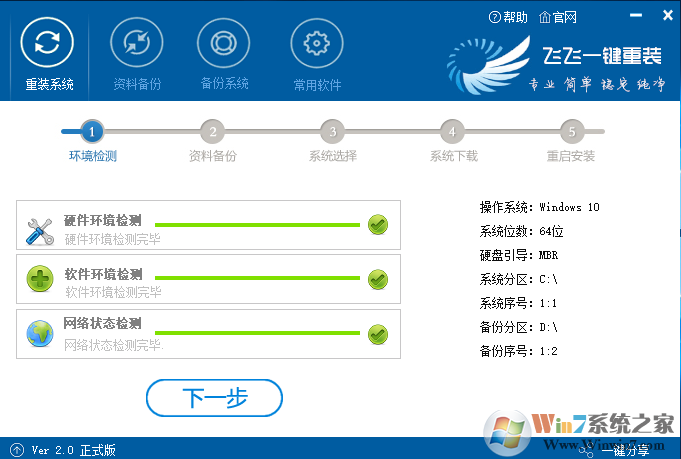
3、下一步是进行用户资料的一些备份,如果需要请勾选进行备份,不用备份的话取消勾选点下一步,备份完成会自动到下一步;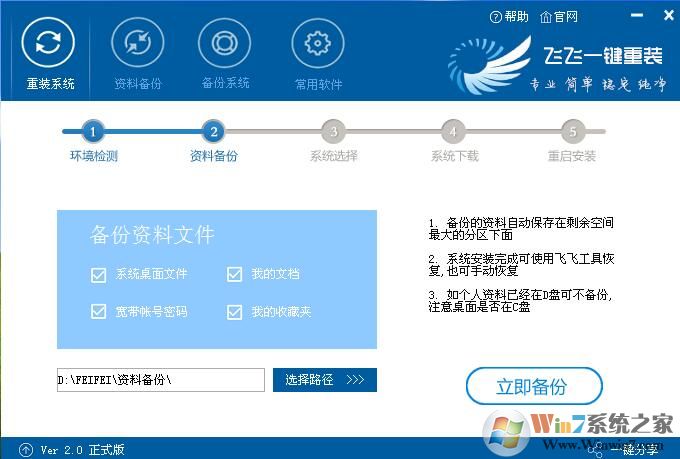
4、到达系统选择界面,飞飞一键重装精选了好用的操作系统,Win10系统有32位系统和64位系统之分,大家可以按自己配置需要选择,如果预装(电脑产商预装的系统)Win8/win10电脑只能选择64位Win8。本软件支持UEFI+GPT模式下的重装!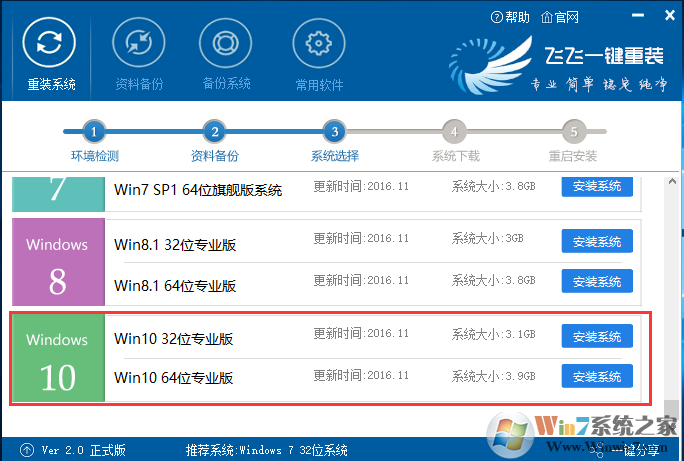
5、开始系统下载,下载速度视你的宽带M数而定,耐心等待就行。这里软件提供了重选系统、下载限速等功能,大家酌情使用!
如弹出防火墙请允许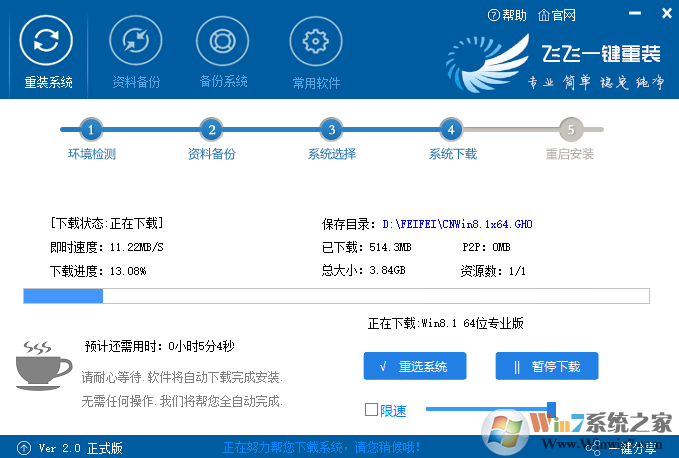
6、下载完成后,20秒倒计时重启开始安装Win10系统,如有未保存的任务可以先取消稍后重启;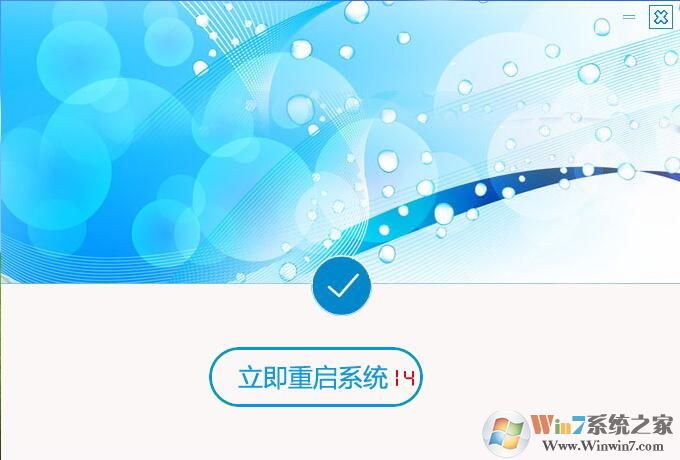
7、重启后一切是自动的,飞飞一键重装会给Win10添加一个安装启动项,如下图,自动将进行安装。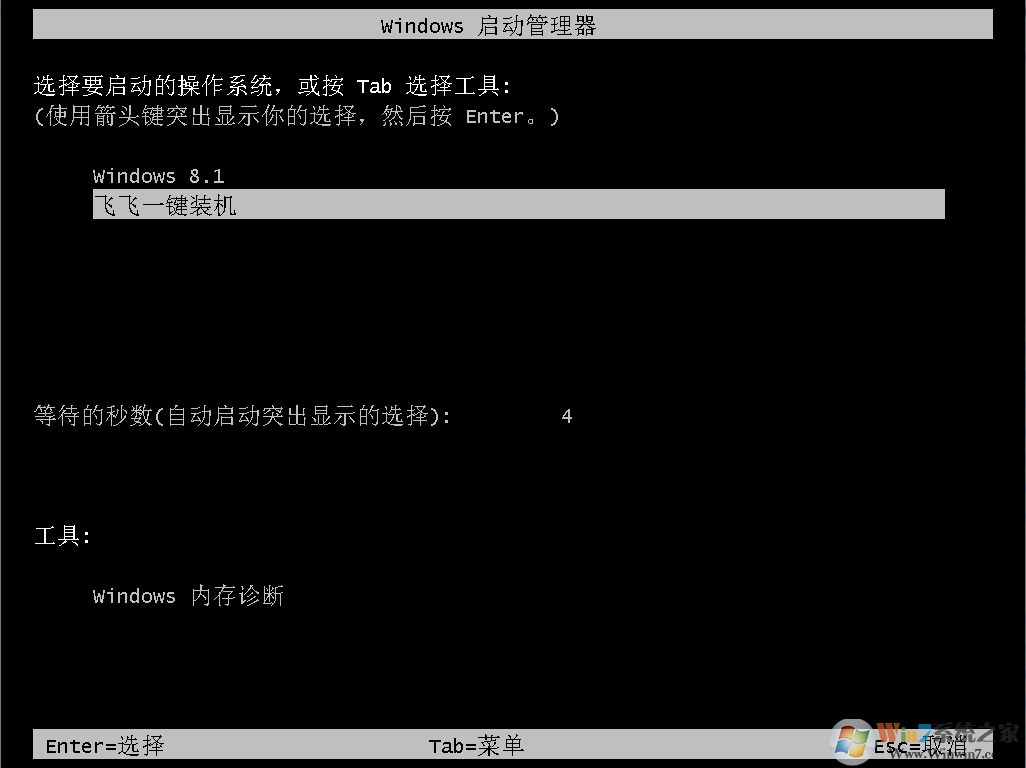
8、之后就是Win8系统的重装过程了,等待片刻,系统就可以安装完成了。(过程中会经历多次重启)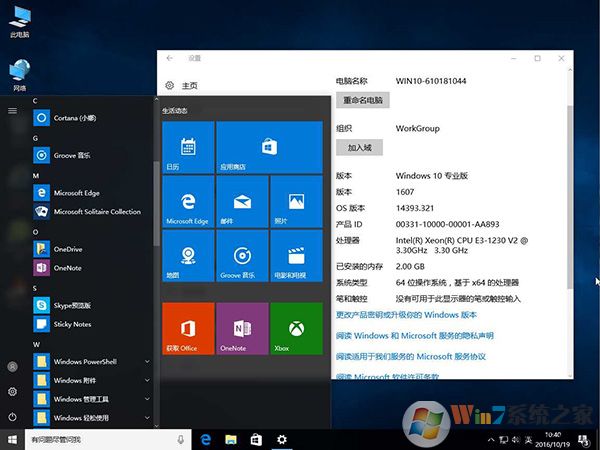
以上就win7系统之家小编分享的三种直接从Win7升级到Win10系统的方法,大家可以根据自己的需要选择哪个方法进行升级。