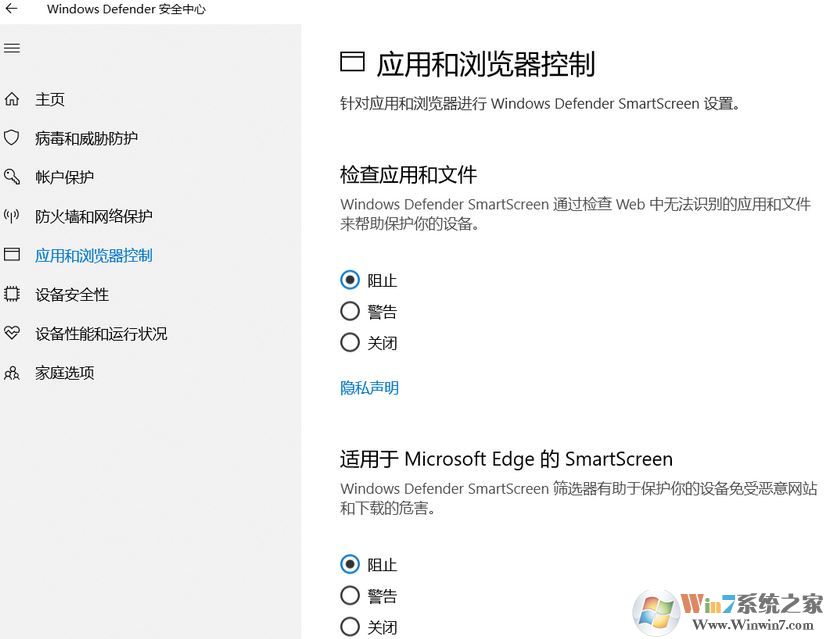
具体步骤如下:
1、新建一个文本文档,打开后将下面带代码复制进去:
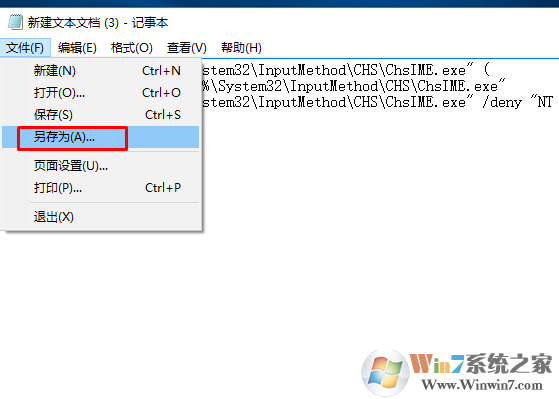
if exist "%SystemRoot%\System32\InputMethod\CHS\ChsIME.exe" ( TAKEOWN /F "%SystemRoot%\System32\InputMethod\CHS\ChsIME.exe" icacls "%SystemRoot%\System32\InputMethod\CHS\ChsIME.exe" /deny "NT AUTHORITY\SYSTEM:RX"2、选择另存为:
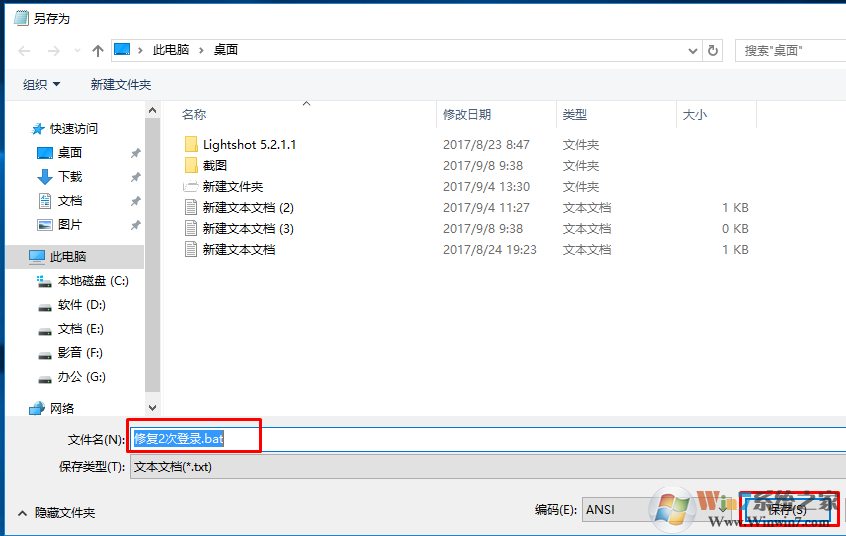
3、将新建文本文档.txt 修改为 修复.bat ,点击确定。
4、在修改后的bat文件 上 单击鼠标右键,选择 以管理员身份运行 即可!
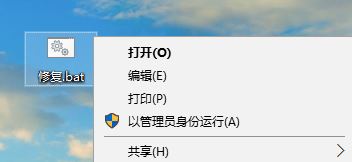
操作完成后重启计算机以后便不会再出现重复登录画面的问题了!
总结:以上就是Win10系统登录需要输入2次密码的解决方法了,希望对大家有帮助。
 扫一扫,访问手机页面

2026-02-16

2026-02-18

2026-02-18