

Everything 是一款颠覆性的Windows文件名搜索工具,其核心魅力在于“极速”。与系统自带搜索的缓慢不同,它通过直接索引NTFS文件系统的元数据,而非遍历文件内容,实现了“秒出结果” 的震撼体验——通常在您输入第一个字符的瞬间,搜索结果就已呈现。它体积小巧、资源占用极低,却能轻松驾驭数百万文件的检索,是每一位追求效率的用户必备的神器,彻底解决了“寻找文件”的痛点。接下来就让小编为大家解答一下EveryThing怎么导出文件列表以及EveryThing导出文件列表的方法吧!
第一步
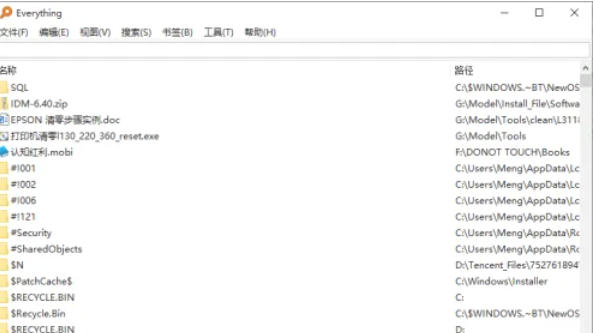
双击桌面上的 Everything 图标,或从开始菜单中搜索并打开 Everything。
第二步
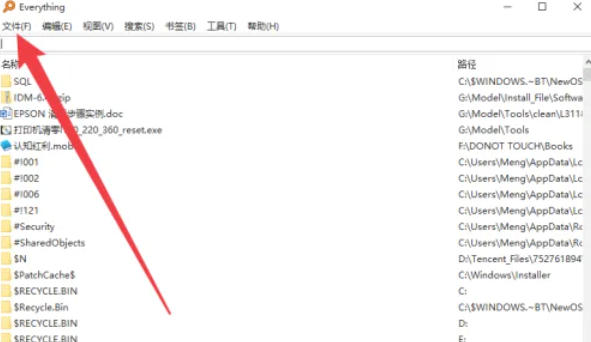
在 Everything 主界面顶部菜单栏中,点击 文件(File)选项卡。
第三步
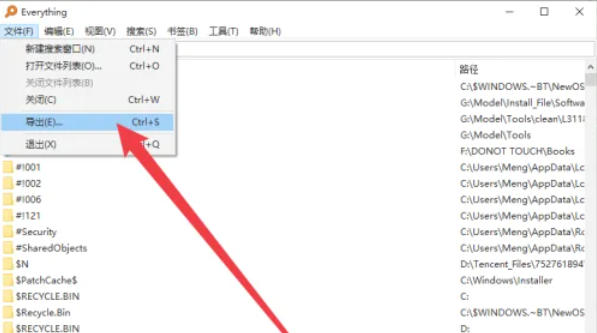
在弹出的下拉菜单中,找到并点击导出(Export)选项。
第四步
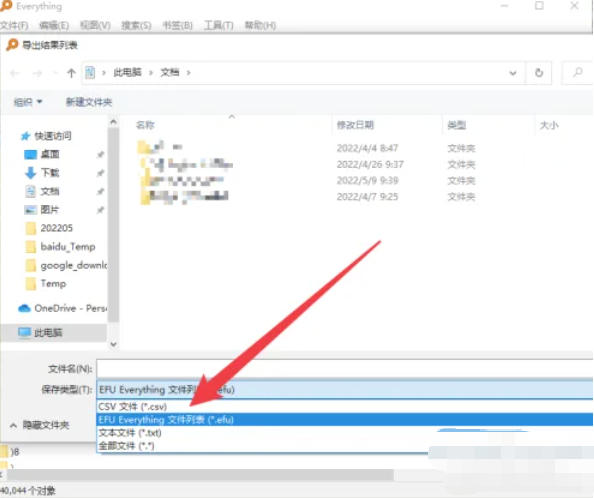
在弹出的子菜单中,选择你需要的文件格式,例如:
CSV 文件(适合 Excel 或其他表格软件处理)
文本文件(纯文本格式)
HTML 文件(网页格式,可保留部分样式)
(根据版本不同,可能还有其他格式选项)
第五步
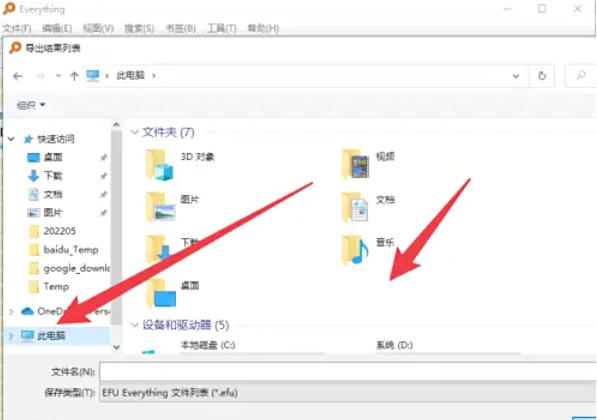
弹出文件保存对话框后:
在左侧导航栏中选择保存路径(如桌面、文档文件夹等)。
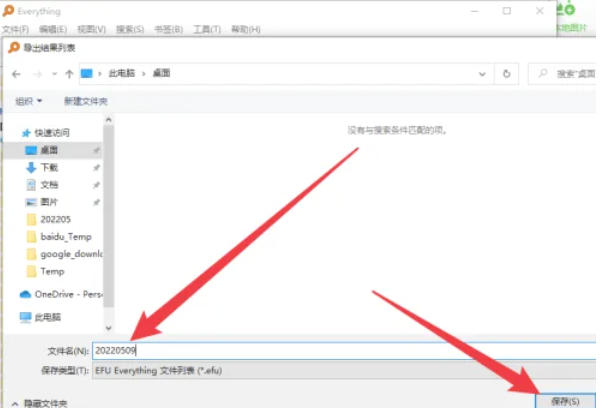
在文件名输入框中,输入你想要的文件名(例如 文件列表.csv)。
第六步
点击 保存(Save)按钮,Everything 会自动将当前搜索结果导出为指定格式的文件。导出完成后,你可以在保存位置找到该文件,并用相应软件(如 Excel、记事本等)打开查看。
以上就是小编为您整理的EveryThing怎么导出文件列表以及EveryThing导出文件列表的方法啦,希望能帮到您!
End