kmplayer plus是一款功能强大的多媒体播放器软件,其字幕调整功能非常实用,能够显著提升用户的观影体验。用户可以通过kmplayer plus软件的字幕调整功能调整字幕的字体、大小、颜色和透明度,使其在不同背景和视频画质下也可以清晰易读。那么,使用kmplayer plus软件调整视频字幕要怎么操作呢?
kmplayer plus怎么调整字幕?kmplayer plus调整字幕的操作步骤
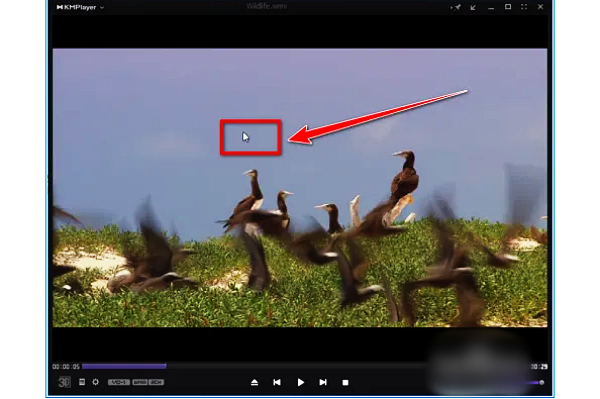
1、首先进入Kmplayer Plus播放器软件,鼠标右键点击屏幕。
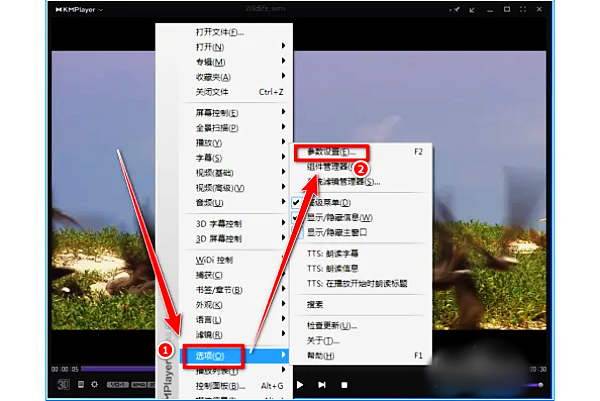
2、在右键菜单中,找到并点击“选项”按钮,接着再“参数设置”按钮。
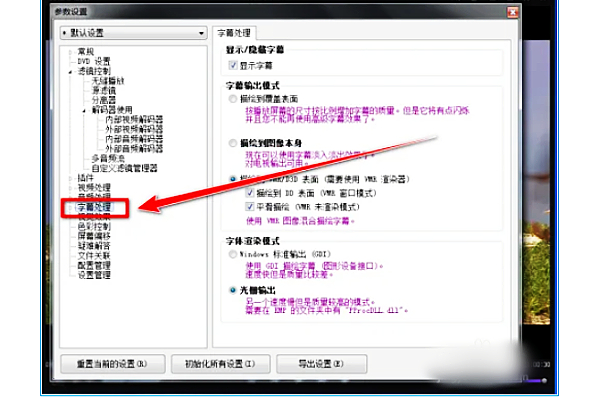
4、在“参数设置”窗口中,点击“字幕处理”按钮。
5、然后在“字幕字体”设置项中,点击“第一”右侧的下拉选择框。
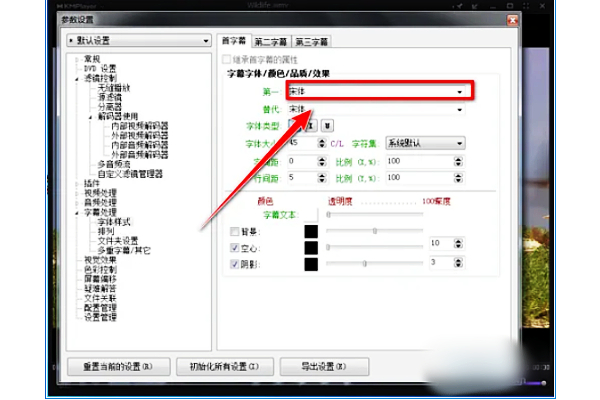
6、在下拉列表中,点击想要使用的字体样式即可。
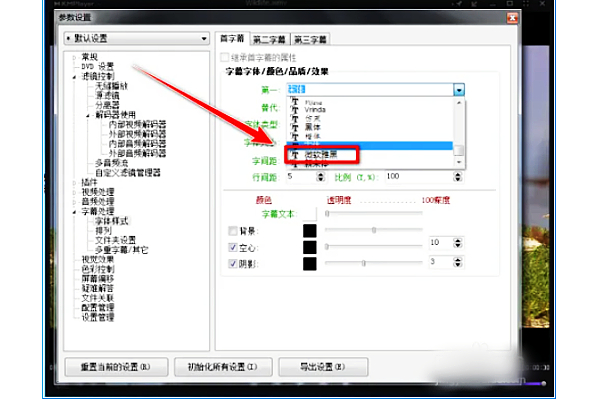
以上就是小编为大家带来的kmplayer plus调整字幕的操作步骤,希望这篇文章对大家有所帮助。
 扫一扫,访问手机页面

2026-02-18

2026-02-17
七日世界步枪扩容弹匣获取在哪里,找步枪大弹匣,各处掉落点全览
2026-02-17

2026-02-18













