大家知道photoshop如何去除马赛克吗?下文小编就带来了photoshop去除马赛克的方法,希望对大家能够有所帮助,一起跟着小编来学习一下吧!
photoshop如何去除马赛克?photoshop去除马赛克的方法
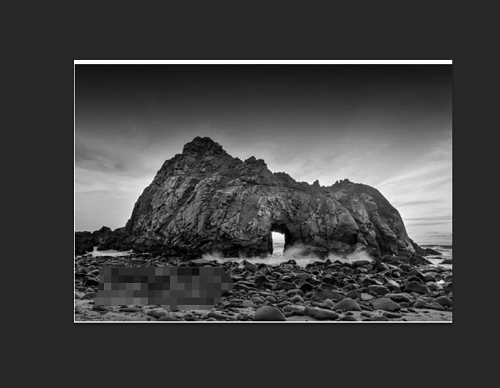
1.首先打开photoshop软件,并来到主页打开带有马赛克的图片,如下图所示。
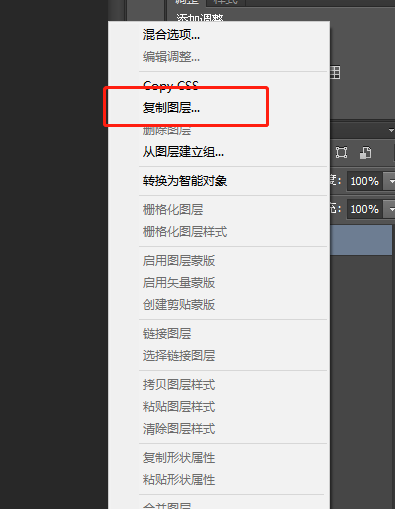
2.在页面右侧的图层面板中,用户右键点击图层,将会弹出右键菜单,用户选择其中的复制图层选项,如下图所示。
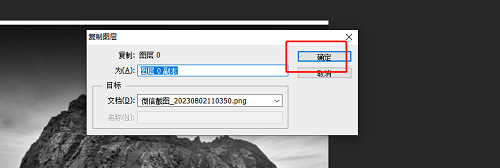
3.在弹出来的复制图层窗口中,用户设置好图层名称后直接按下确定按钮即可,如下图所示。
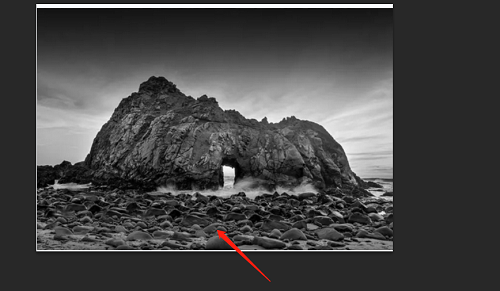
4.接着在页面左侧的工具栏中,用户找到仿图章工具,然后按下alt键选取没有马赛克的部分,如下图所示。
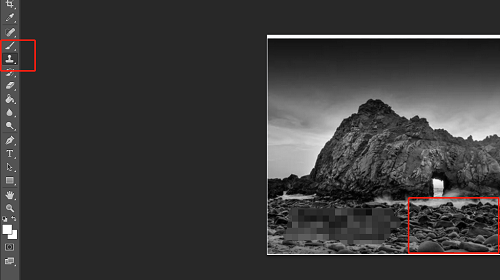
5.随后用户直接按下鼠标左键一点一点的将马赛克去除即可,如下图所示。
上面就是小编为大家带来的photoshop如何去除马赛克的全部内容,更多精彩教程尽在下载之家。
 扫一扫,访问手机页面

2026-02-16

2026-02-17
2026-02-17
2026-02-17













