一些网友表示还不太清楚multisim10.0怎么设置为中文,而本节就介绍了multisim10.0设置为中文的方法,还不了解的朋友就跟着小编学习一下吧,希望对你们有所帮助。
multisim10.0怎么设置为中文?multisim10.0设置为中文的方法

首先在网上把multisim10的汉化包下载好,把汉化包文件复制到multisim10软件的安装目录下,最后在软件的Options界面可将语言设置为汉语。具体操作请参照以下步骤。
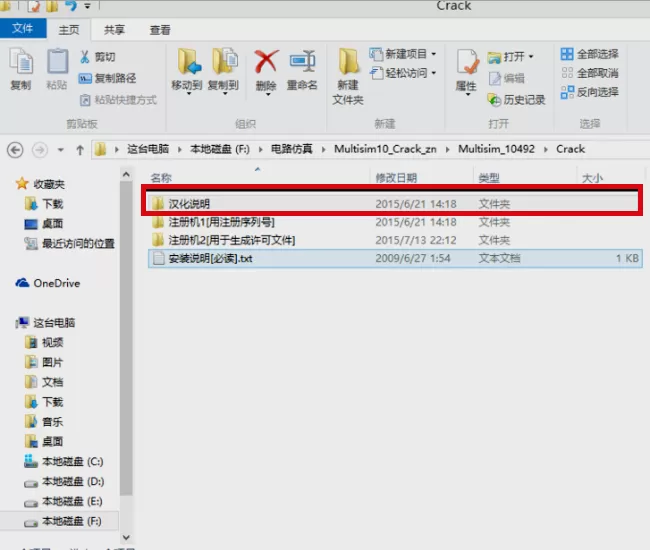
1、首先在网上下载好软件的汉化包并进行解压,然后打开文件夹“crack”,找到“汉化说明”点击。
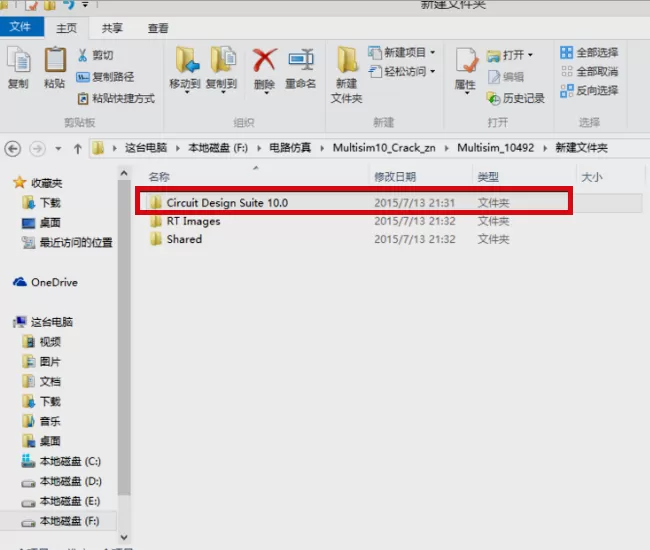
2、然后把汉化说明中的文件夹“ZH”复制到软件安装目录下(Circuit Design Suite 10.0文件夹下)即可。
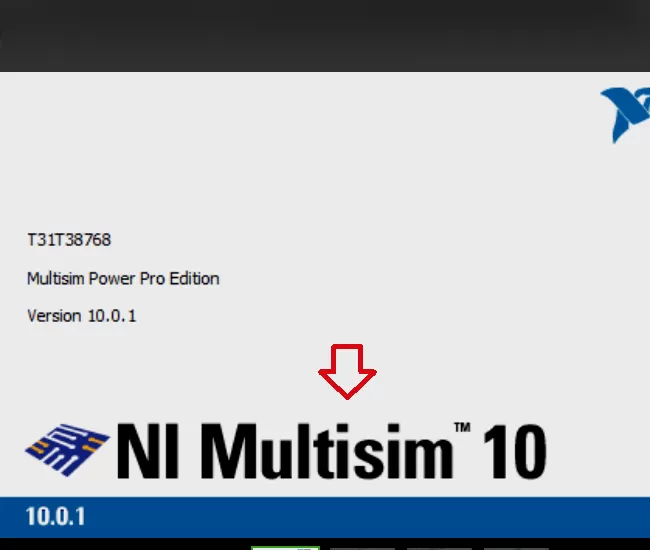
3、然后在电脑上打开multisim10软件,进入加载界面。
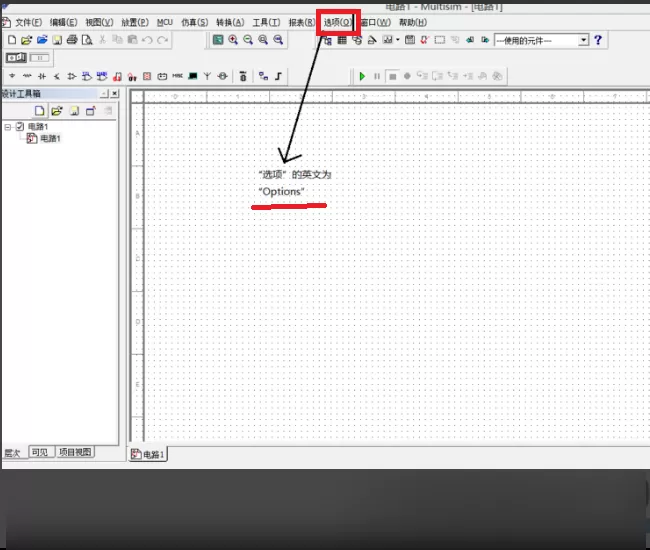
4、然后打开软件后,在上方菜单栏中选择“Options”进行点击。演示的软件已经经过汉化了,options对应中文的“选项”。
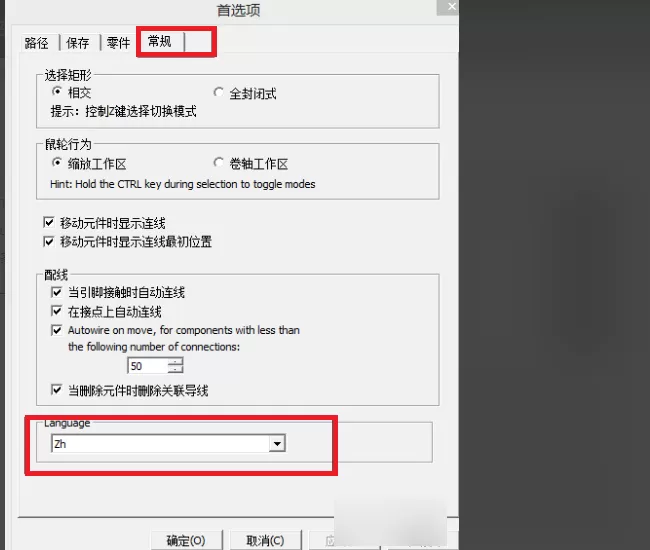
5、然后在General(常规)页面下的languange区域中选择刚刚添加的汉语包即可。完成以上设置后,即可在multisim10软件中更改使用语言。
以上这里为各位分享了multisim10.0设置为中文的方法。有需要的朋友赶快来看看本篇文章吧!
End