很多人工作中都在使用XMind软件,那么你们晓得XMind怎样设置图标吗?接下来,就是小编为各位带来的XMind设置图标的方法,感兴趣的用户快来下文看看吧。
XMind怎样设置图标?XMind设置图标的方法
打开Xmind,创建好主题和相关的子主题,如下图所示。
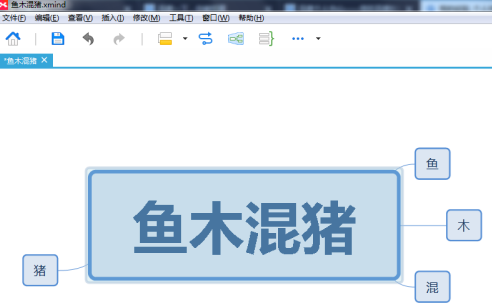
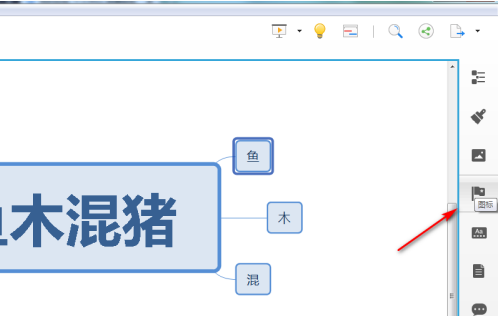
选择要添加图标的主题或者子主题,如果多个主题要添加同样的图标,也可以一起选中,然后点击右侧快捷工具栏中的“图标”,如下图所示。
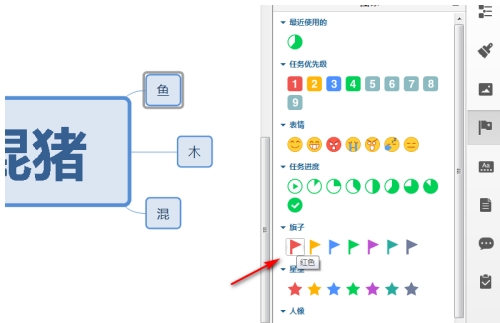
在弹出的图标对话框中,有多种样式的图标可供选择,一般不同图标代表的含义有所不同,根据主题内容,选择合适的图标即可,如下图所示。
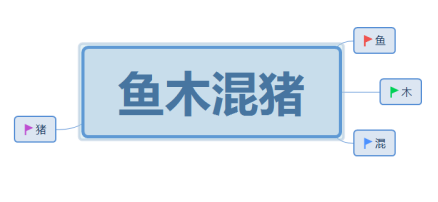
同样的方法,可以选择下一个子主题,添加同类型图标中不同颜色或者样式的图标,如下图所示。
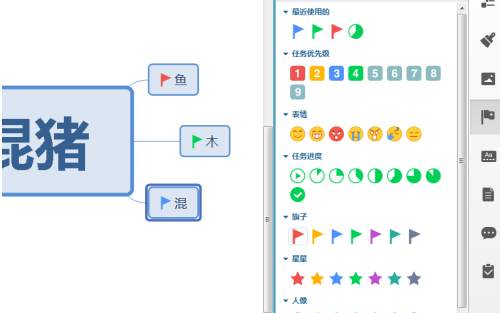
这样,就为Xmind中的主题添加了图标,如下图所示。
以上就是给大家分享的XMind设置图标的方法,更多精彩教程尽在下载之家。
 扫一扫,访问手机页面

金铲铲之战S14第二人格阵容搭配攻略:6圣灵4重装体系核心玩法
2026-02-17

2026-02-17

2026-02-18

2026-02-16













