小伙伴们你们知道xt800个人版怎么远程其他电脑呢?今天小编很乐意与大家分享xt800个人版远程其他电脑的方法,感兴趣的可以来了解了解哦。
xt800个人版怎么远程其他电脑 xt800个人版远程其他电脑的方法

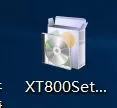
双击打开安装程序
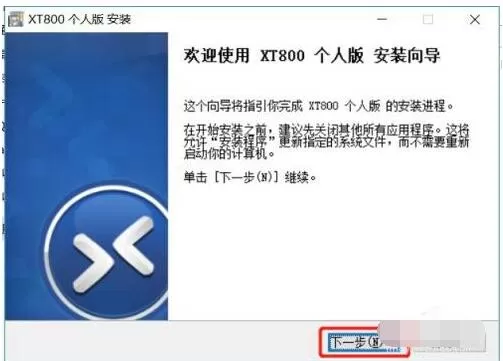
直接点击【下一步】
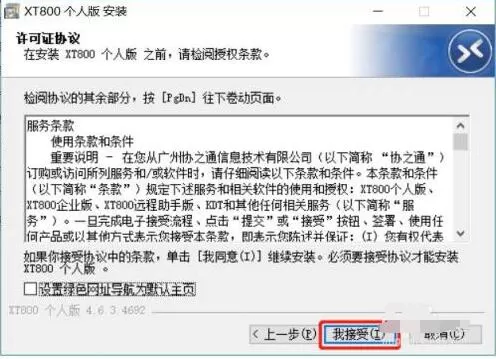
点击【我接受】
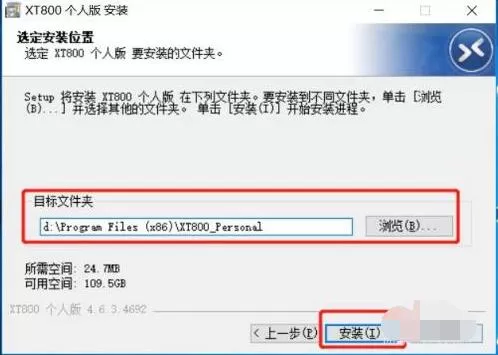
点击【浏览】建立安装目录
点击【安装】
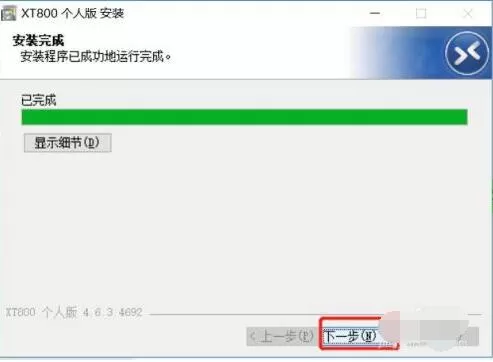
安装完成后点击【下一步】
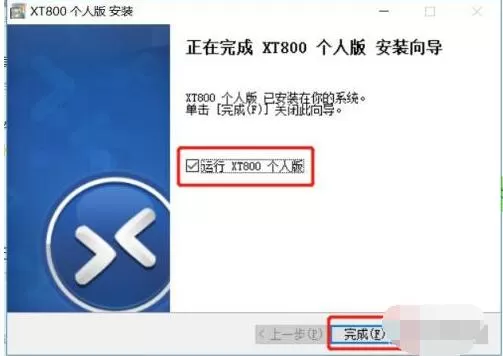
勾选【运行XT800个人版】
点击【完成】
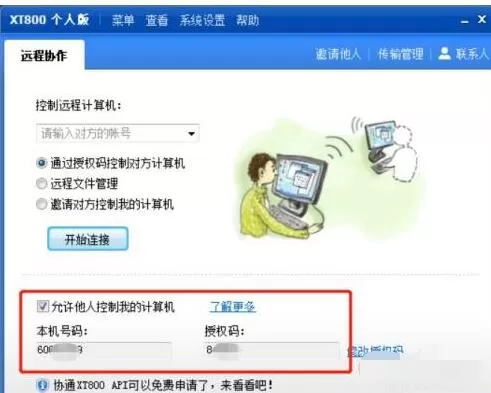
勾选【允许他人控制我的计算机】
记下本机号码和授权码
同样在另一台电脑上安装XT800程序
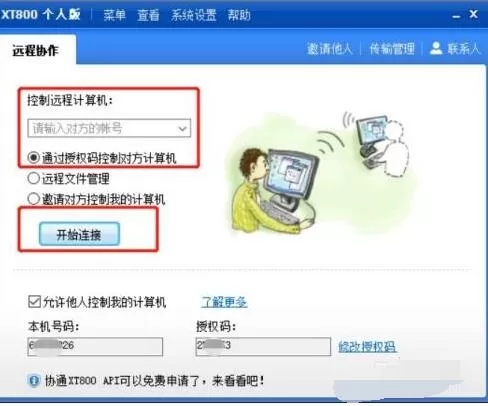
打开程序后,在控制远程计算机里输入上一台电脑的本机号码
勾选【通过授权码控制对方计算机】
点击【开始连接】
在弹出的授权码认证里面输入上一台电脑的授权码,点击【确定】
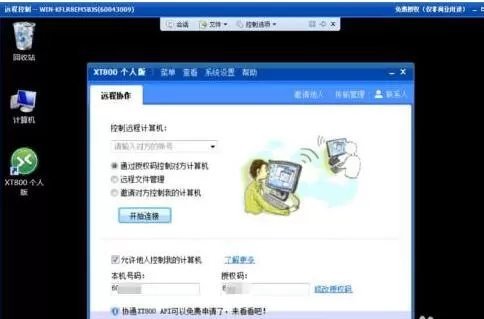
如下图,就可以通过XT800程序远程控制另外一台电脑了
上文就是xt800个人版远程其他电脑的方法,希望能对大家有所帮助哦!
End