EV剪辑是一款功能强大的视频编辑软件,界面简洁直观,适合新手和专业人士使用。EV剪辑支持多种视频格式导入,提供剪切、合并、调整音量、添加字幕和特效等基本编辑功能。EV剪辑还支持高清视频输出,确保视频质量。在视频编辑过程中,调整音量是一个至关重要的步骤,那么EV剪辑怎么调整音量?以下是EV剪辑调整音量的步骤:
EV剪辑怎么调整音量 EV剪辑调整音量的步骤
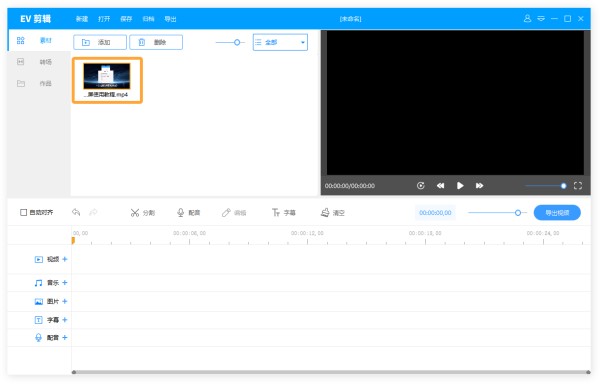
1.打开EV剪辑软件并导入视频
首先,启动EV剪辑应用程序。在主界面中,选择“导入”按钮,将需要调整音量的视频文件添加到项目中。你也可以直接将视频文件拖放到软件窗口中以完成导入。
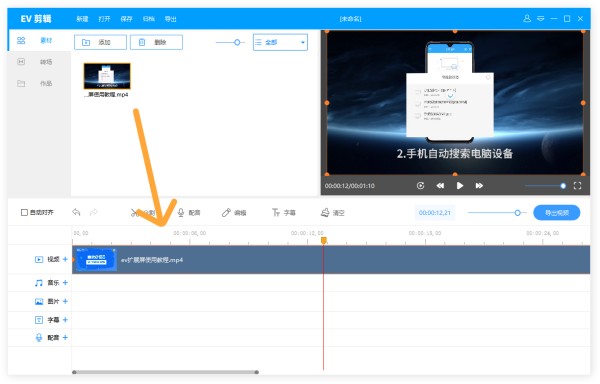
2.将视频素材添加到时间轴
导入视频后,将视频素材从媒体库中拖动到下方的编辑时间轴中。这一步是将视频放置在编辑区域,以便进行后续的调整和编辑操作。
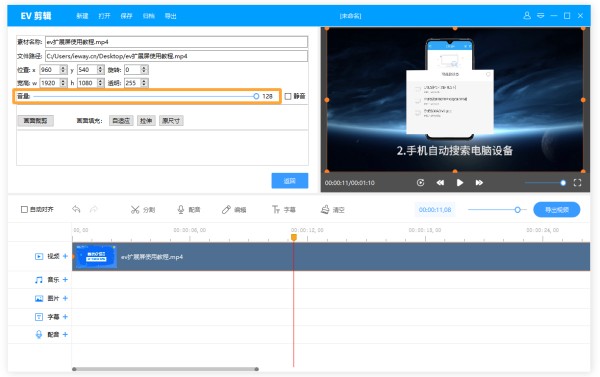
3.调整视频音量
接下来,双击时间轴上的视频素材以选中它。在软件上方的设置面板中,你会看到一个音量调节滑块。拖动这个滑块可以调整视频的音量大小:向右拖动滑块(数值增大)会使音量变大,向左拖动(数值减小)则会使音量变小。根据你的需求,将音量调整到合适的水平。
4.导出调整后的视频
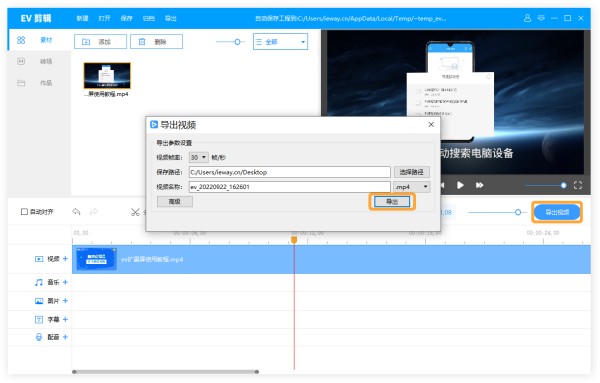
完成音量调整后,点击软件界面上的“导出”按钮。在弹出的导出设置窗口中,你可以选择视频的输出格式、分辨率等参数。确认所有设置无误后,点击“开始导出”按钮,等待视频处理完成。处理完成后,你就可以在指定的保存位置找到调整好音量的视频文件了。
以上是使用EV剪辑调整音量的详细操作步骤。通过这些步骤,你可以轻松地调整视频的音量,确保音频清晰、均衡,并提升整体观看体验。如果你希望进一步提升视频编辑技能或探索EV剪辑的更多功能,建议关注下载之家发布的其他相关文章,获取更多实用信息和操作指南。
End