Edge浏览器中的Edge栏功能让用户可以更加便捷地搜索,那么Microsoft Edge浏览器如何打开Edge栏呢?下面小编就为大家带来具体操作方法,想知道的话就来看看吧。
Microsoft Edge浏览器如何打开Edge栏?Microsoft Edge浏览器打开Edge栏方法
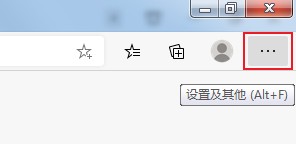
1、首先打开Edge浏览器,在浏览器右上角可以看到一个由三个点组成的“设置及其它”图标,点击该图标。
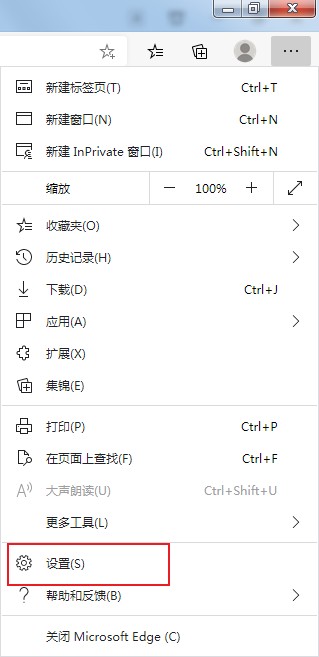
2、点击之后会在下方弹出Edge浏览器的菜单窗口,在窗口中点击打开“设置”页面。
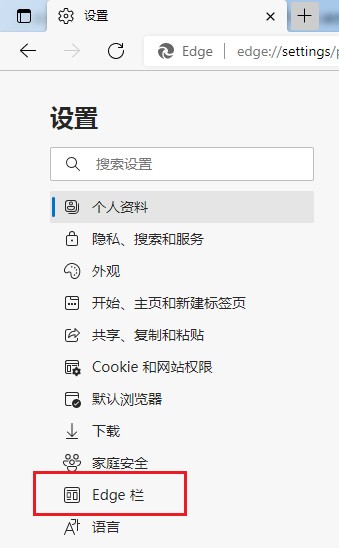
3、这时会进入Edge浏览器的设置页面,在页面左侧的导航菜单中可以看到“Edge栏”这一项,点击切换到该页面中。
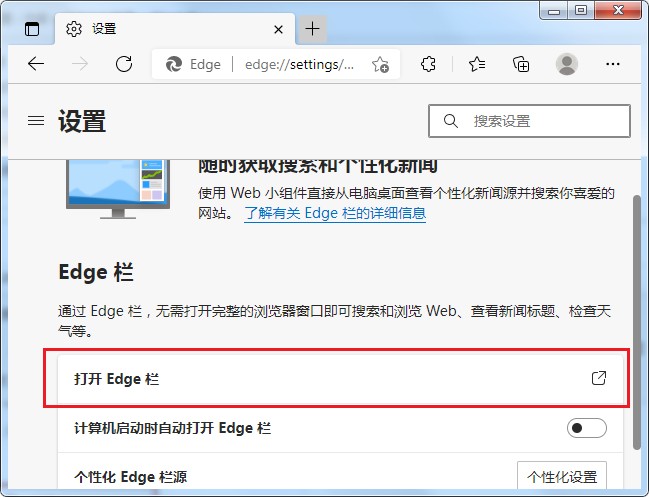
4、之后在页面右侧点击“打开Edge栏”就可以了,我们还可以开启“计算机启动时自动打开 Edge 栏”,这样每次开机的时候就可以直接看到。
以上就是关于Microsoft Edge浏览器打开Edge栏方法的全部内容了,希望对大家有所帮助。
 扫一扫,访问手机页面

2026-02-18

2026-02-16

2026-02-22

崩坏星穹铁道1.3版本上线时间是什么时候,1.3版发布日期告知
2026-02-17













